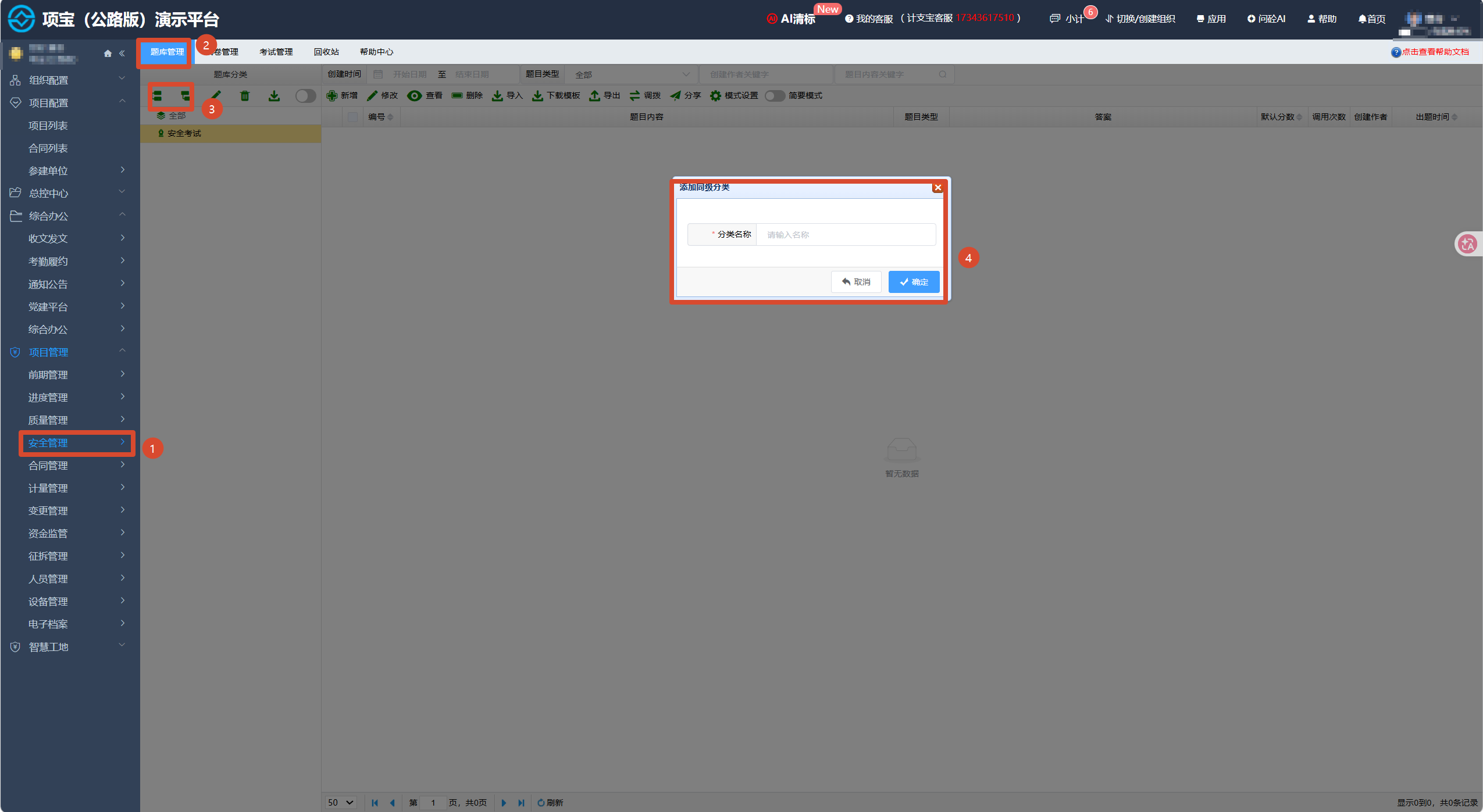
编辑题库分类
第一步:点击A区菜单树【安全管理】;
第二步:点击【考试管理】,选择【题库管理】;
第三步:点击【添加同级】/【添加子级】;
第四步:输入【分类名称】;
第五步:点击保存。
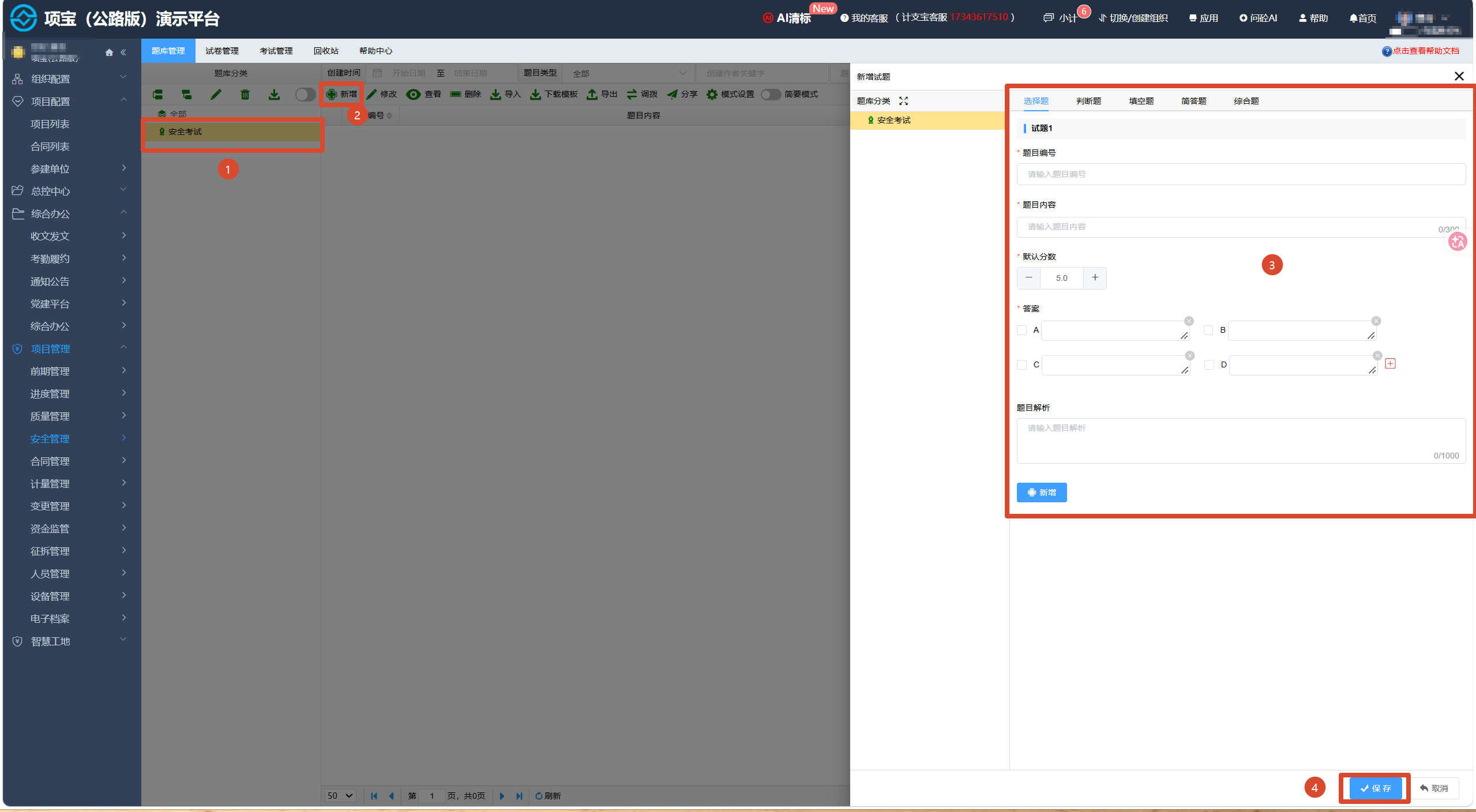
编辑题目分类
第一步:点击A区菜单树【安全管理】;
第二步:点击【考试管理】中的【题库管理】;
第三步:选择B区题库分类;
第四步:点击C区操作栏中的【新增】按钮,系统弹出新增题库的抽屉;
第五步:在弹出的抽屉界面,选择题目类型,是选择题、填空题、简答题还是综合题;(如下图,以新增选择题为例,编辑题目编号、题目内容、设置默认分数、输入答案, 勾选默认的正确答案)
第六步:点击【保存】按钮。
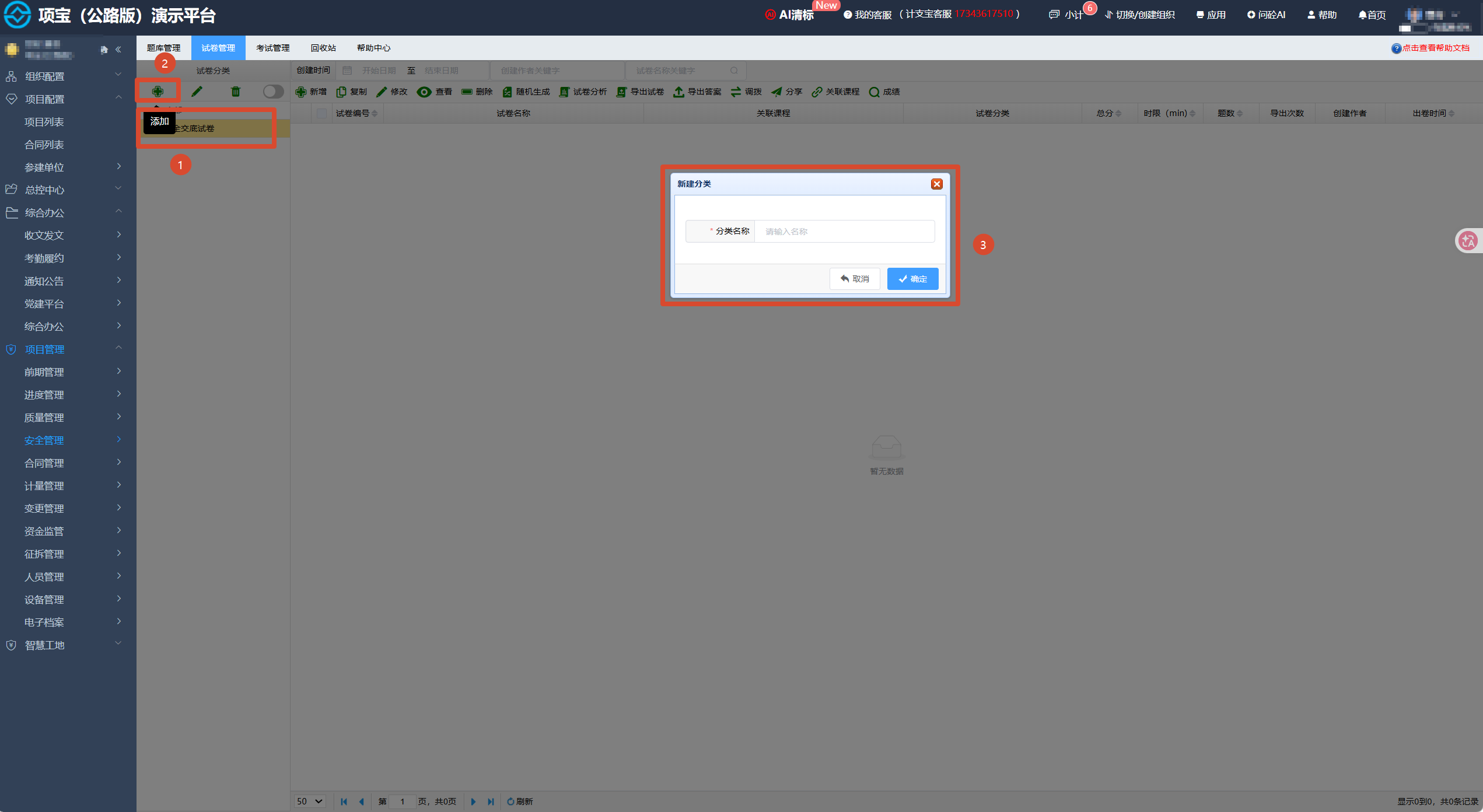
编辑试卷分类
第一步:点击A区菜单树【安全管理】;
第二步:点击【考试管理】,选择【试卷管理】;
第三步:点击【添加】按钮;
第四步:输入【分类名称】;
第五步:点击保存;
新增试卷
第一步:点击A区菜单树【安全管理】;
第二步:点击【考试管理】中的【试卷管理】;
第三步:选择B区试卷分类;
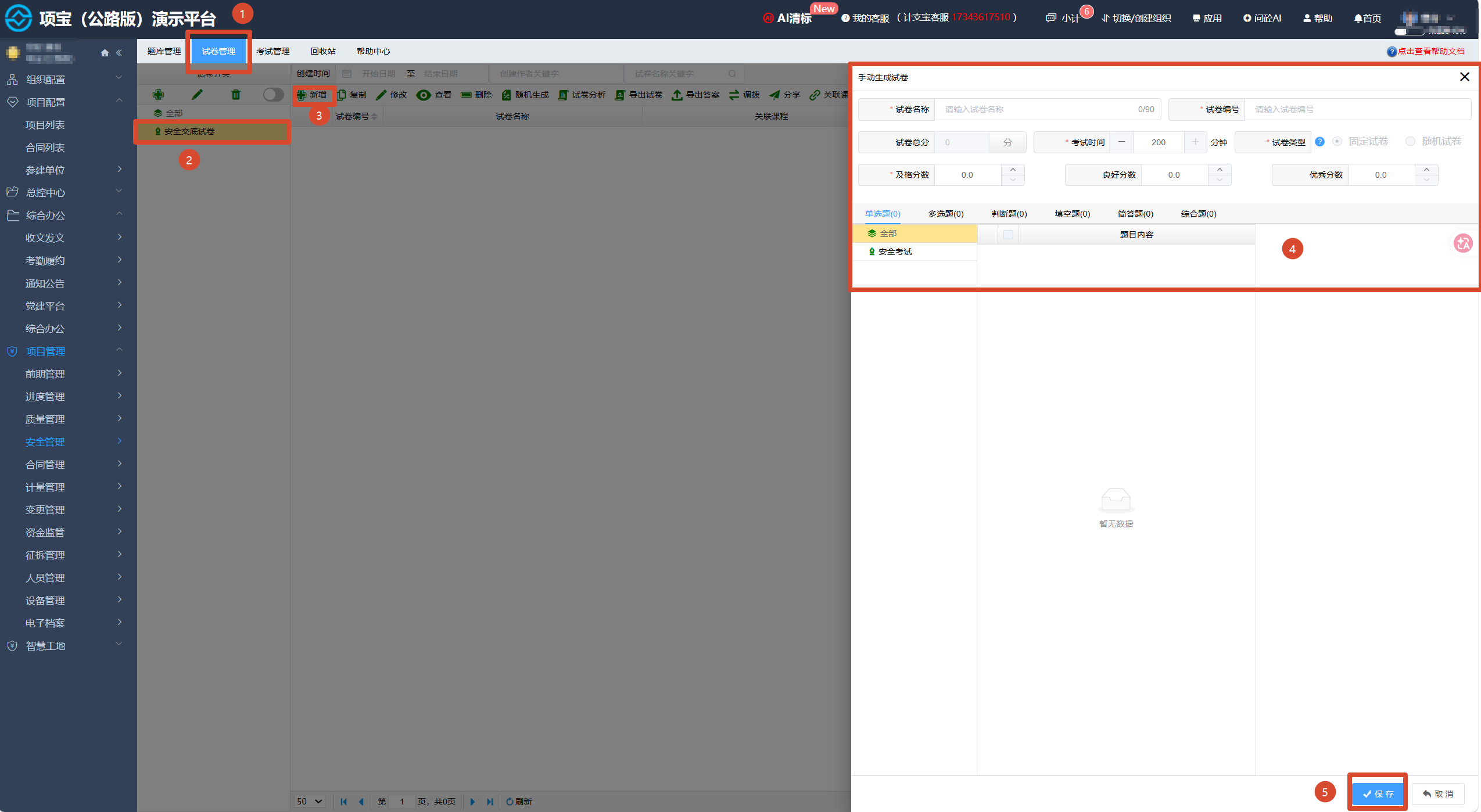
第四步:点击C区操作栏中的【新增】按钮,系统弹出新增试卷的抽屉;
第五步:在弹出的抽屉界面,编辑试卷名称、编号,输入考试的时间、及格/良好/优秀 分数,根据实际选择试卷中选择题、填空题、简答题和综合题,如下图;
第六步:点击【保存】按钮。
随机生成试卷
第一步:点击A区菜单树【协同办公】;
第二步:点击【考试管理】中的【试卷管理】;
第三步:选择B区试卷分类;
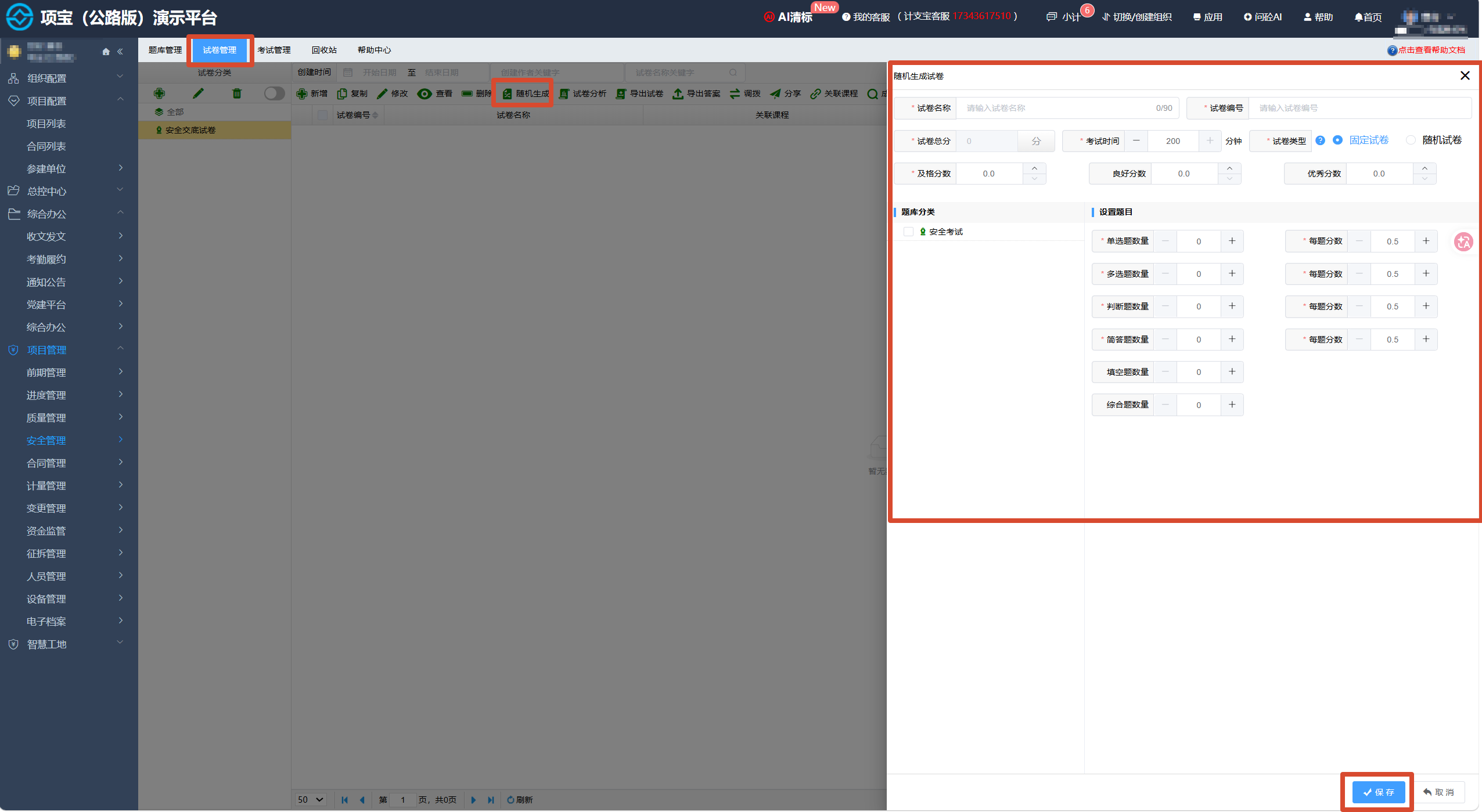
第四步:点击C区列表操作栏中的【随机生成】按钮;
第五步:在弹出的随机生成试卷抽屉中,填写试卷基本信息,选择试卷的题目来源,选 择要生成的试卷中选择题、填空题、简答题、综合题的个数和分数;
第六步:点击【保存】。
配置成功,交付使用
① 接下来在系统中新增考试
第一步:点击A区菜单树【安全管理】;
第二步:点击【考试管理】中的【考试管理】;
第三步:选择【考试分类】;
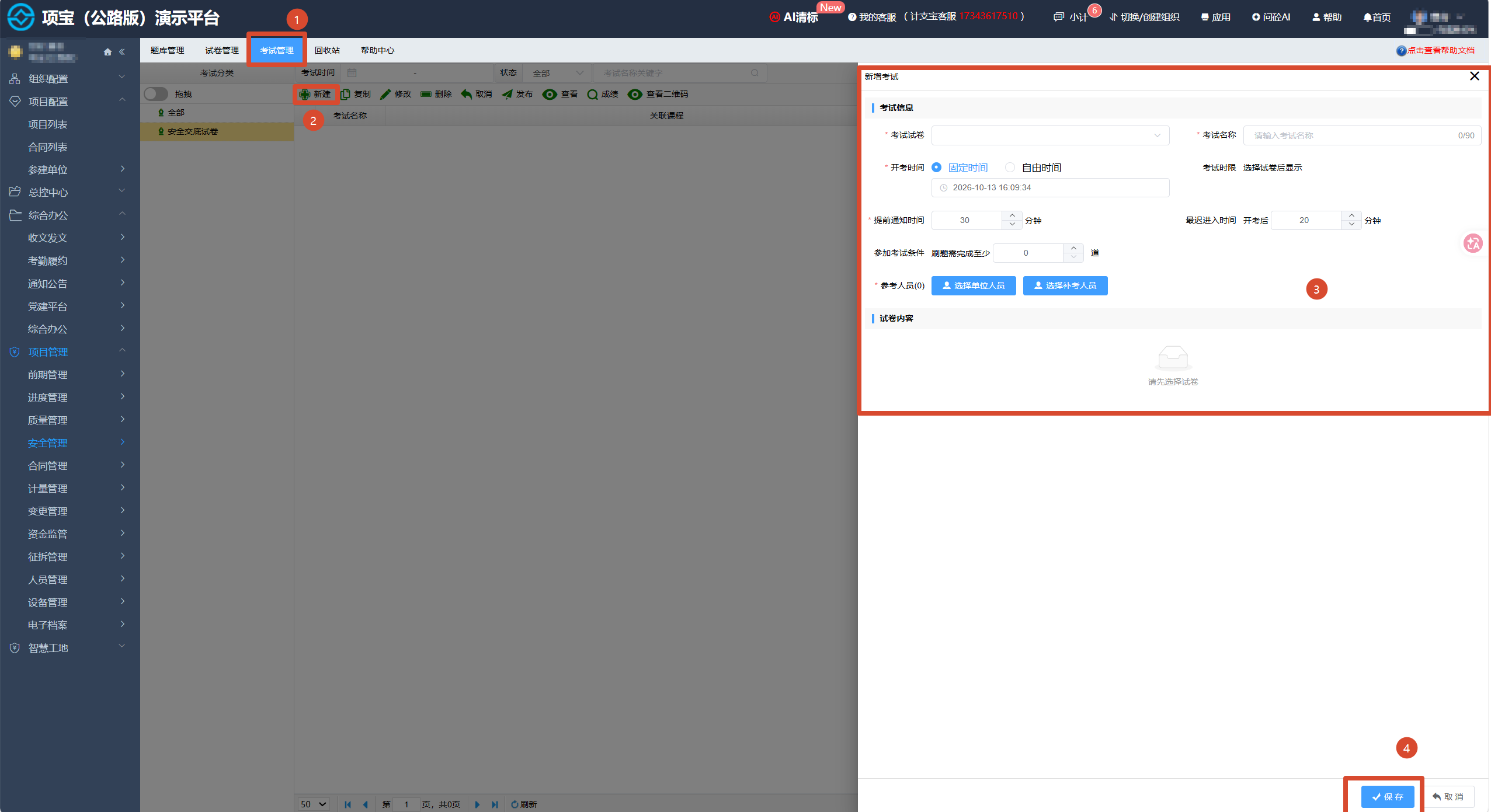
第四步:点击C区操作栏中的【新建】按钮,系统弹出新增考试的抽屉;
第五步:在弹出的抽屉界面,选择考试试卷、编辑开考时间、设置提前通知时间、选择 参考人员;
第六步:点击保存。
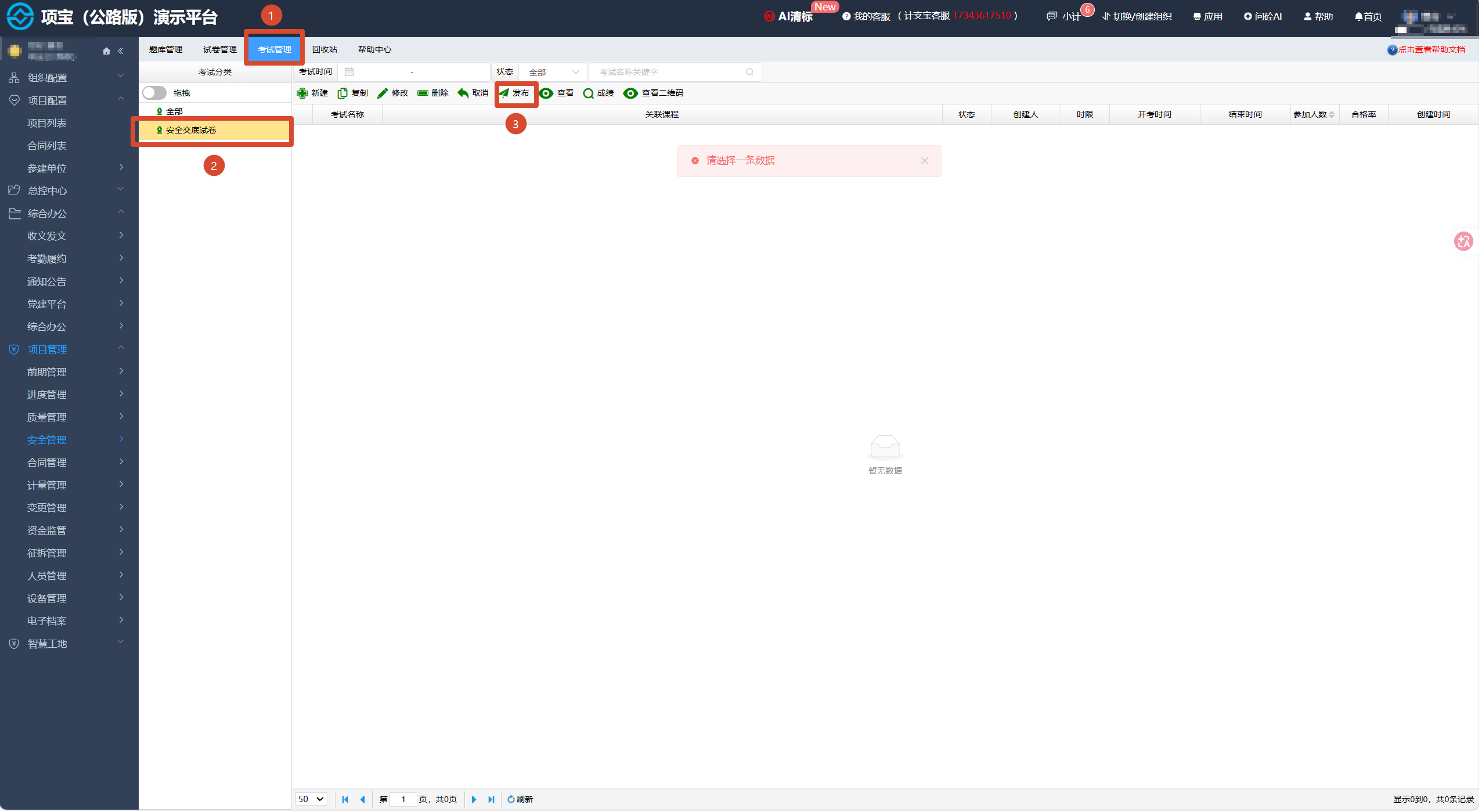
发布考试
新建考试后,考试为编辑中的状态。选择编辑中的状态,点击操作栏中的【发布】按钮,考试即发布成功。发布后,系统将发送小计消息和短信通知给参考人员,考试状态变为已发布。