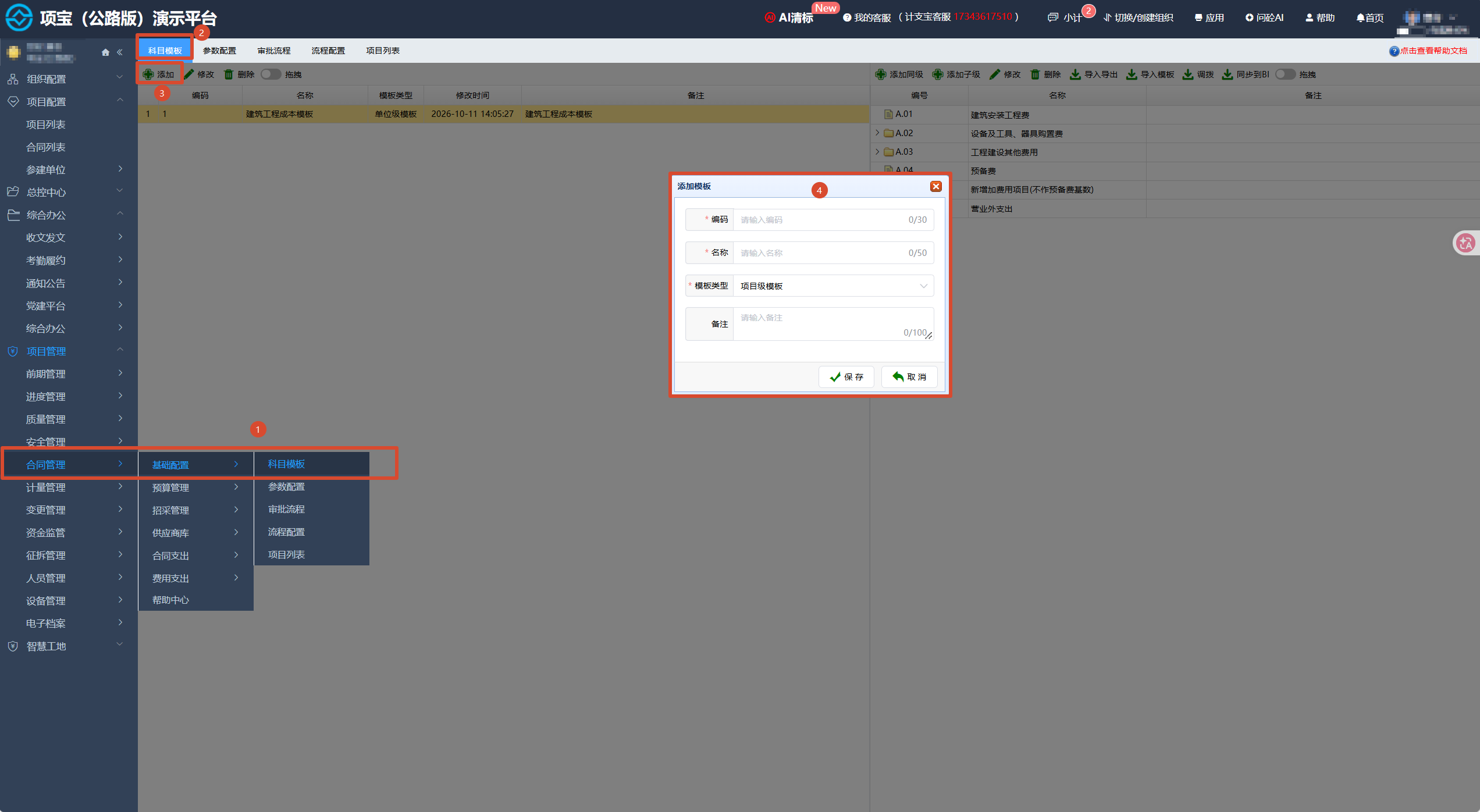
设置好单位级科目和项目级科目模板名称和类型
第一步:点击A区菜单树【合同管理】>【基础配置】;
第二步:点击【科目模板】tab;
第三步:点击【添加】按钮;
第四步:输入“编号,名称,模板类型”等必填项信息,录入单位级科目,输入“编号,名称,模板类型”等必填项信息,录入项目级科目模板;
第五步:点击【保存】,成功添加模板;
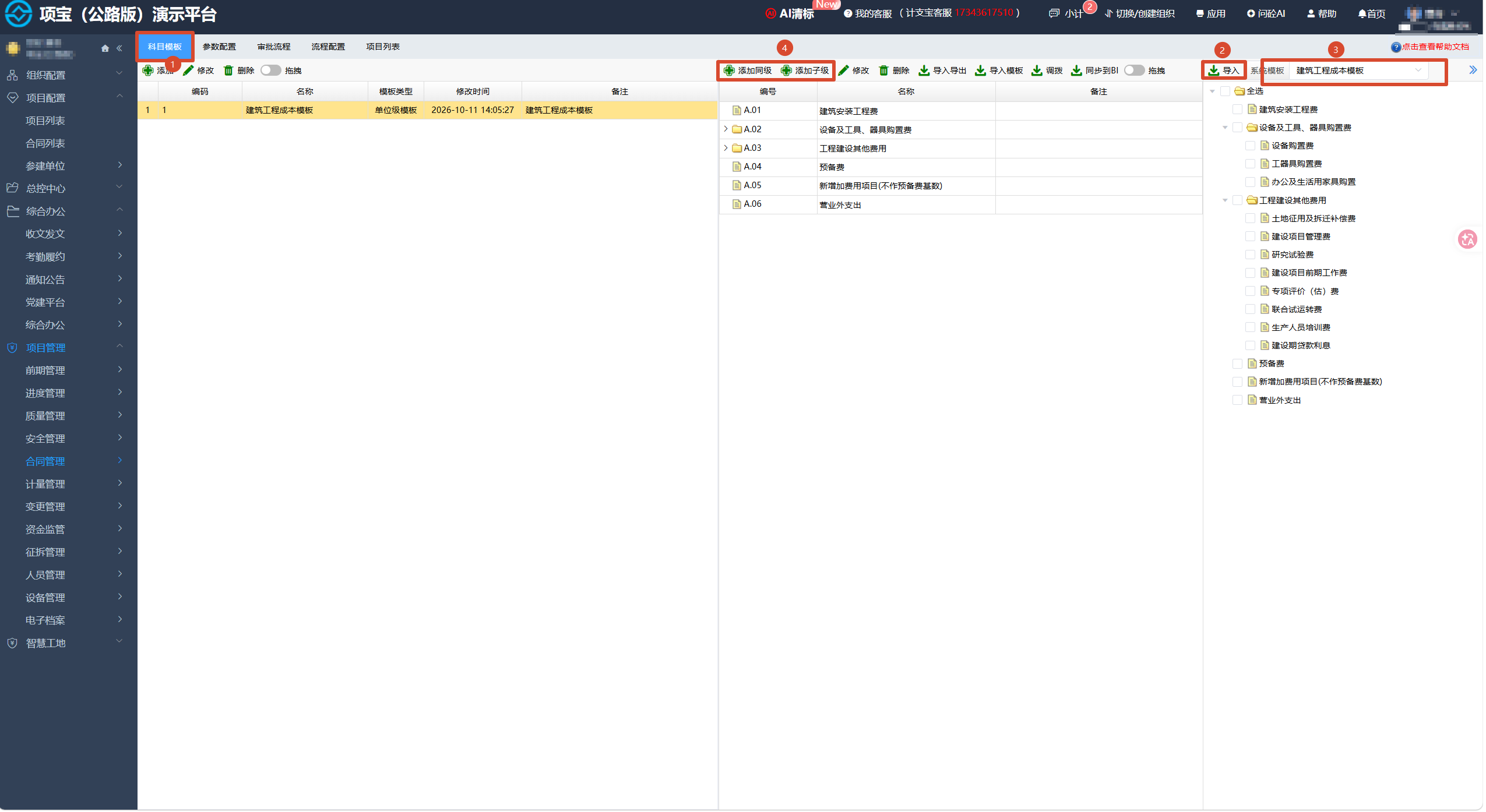
在前一步的基础上完善科目模板的内容
第一步:在基础配置-科目模板页面中,选择要导入科目的模板;
第二步:点击系统模板后面的下拉框,选择要导入的模板类型;
第三步:勾选要导入的科目,点击【导入】;
第四步:若需要的科目在【系统模板】里没有可以点击【添加同级/添加子级】来创建;
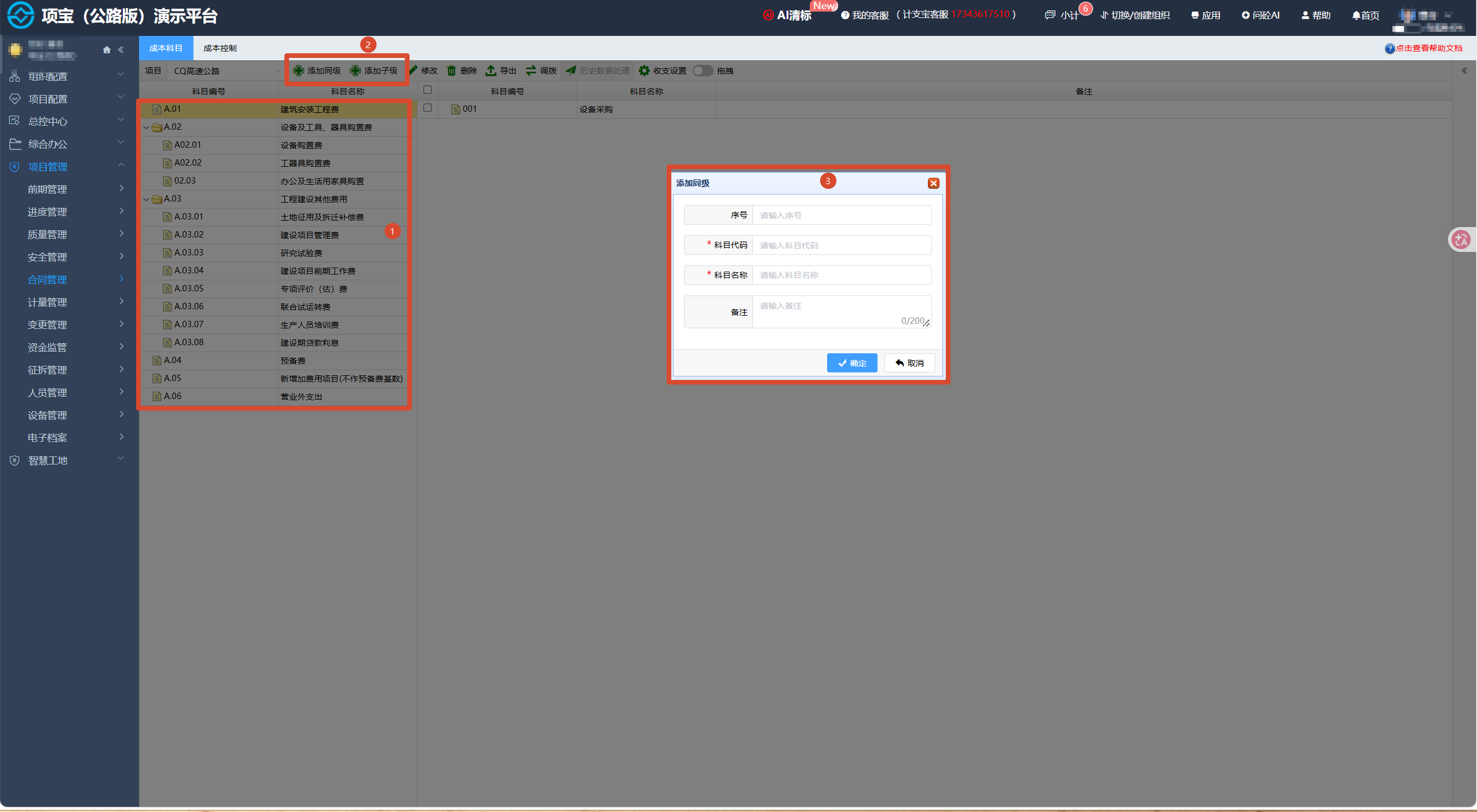
去设置好项目级成本科目
第一步:点击A区菜单树【合同管理】;
第二步:选择需要设置的项目;
第三步:勾选要导入的科目;
第四步:点击【确定】完成科目导入
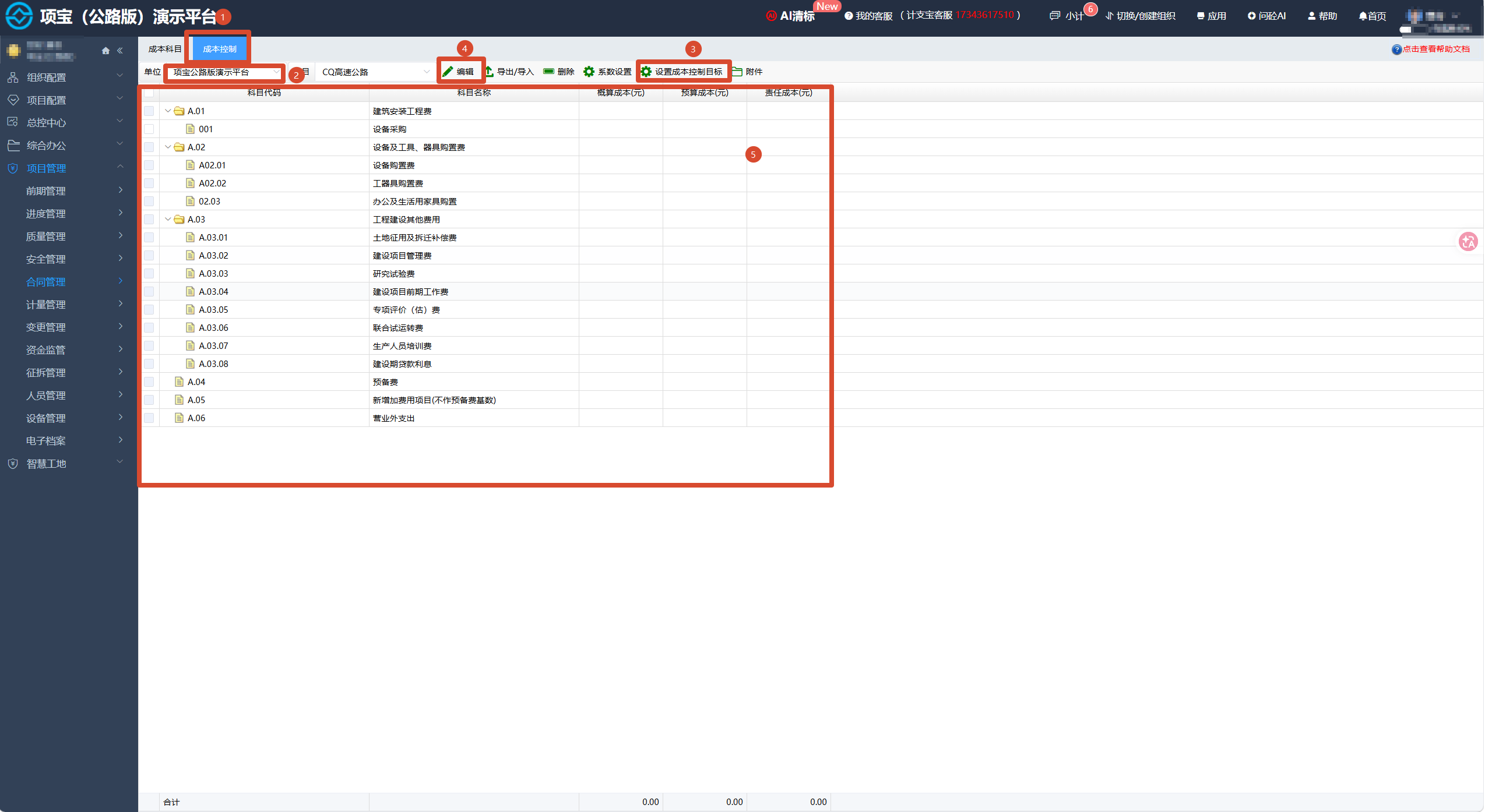
成本科目确定好之后,编辑概预算成本来进行成本控制
第一步:点击A区菜单树【合同管理】
第二步:点击【预算管理】
第三步:点击【成本控制】
第四步:点击【设置成本控制目标】
第五步:点击【编辑】,根据控制目标录入控制金额
第六步:点击【保存】完成
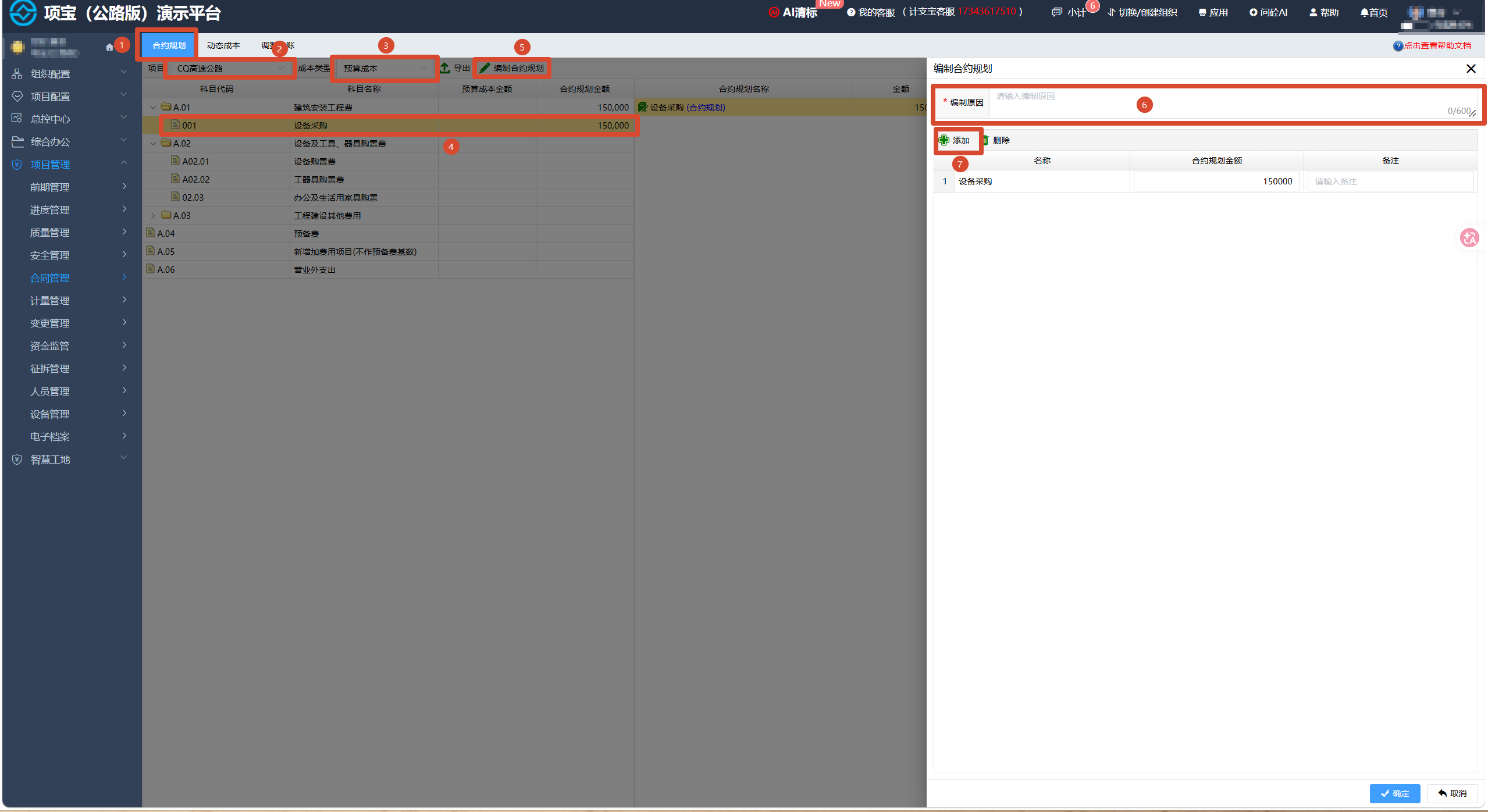
成本科目和成本控制金额设置好之后,通过合约规划实现对合同的成本金额控制
第一步:点击【合同管理-预算管理-合同规划】
第二步:在打开的【合约规划】页面选择对应的项目
第三步:选择【成本类型】(在控制目标页面已启用的成本控制目标类型)
第四步:选择一项【成本科目】,点击编制合约规划
第五步:添加【合约规划名称、金额和备注】,编写【合约规划编制原因】
第六步:点击保存
配置成功,交付使用
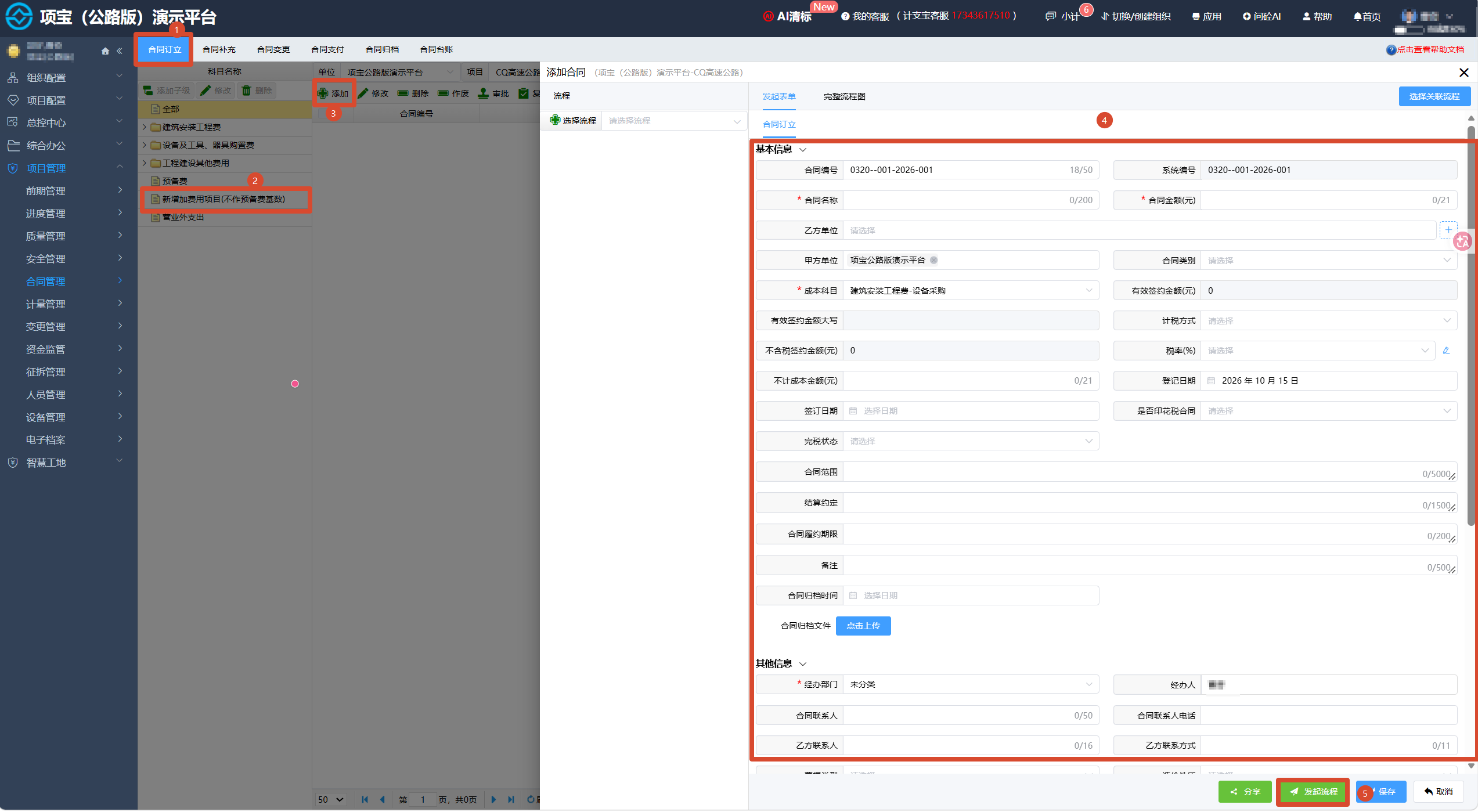
下面可以开始进行合同订立
第一步:点击A区菜单树【合同管理】
第二步:点击【收入管理】
第三步:点击【合同订立】进入功能页
第四步:选择要添加合同的【项目】
第五步:选择要添加合同的【科目类别】,点击【添加】弹出【添加合同】弹窗
第六步:输入合同信息点击【发起流程】
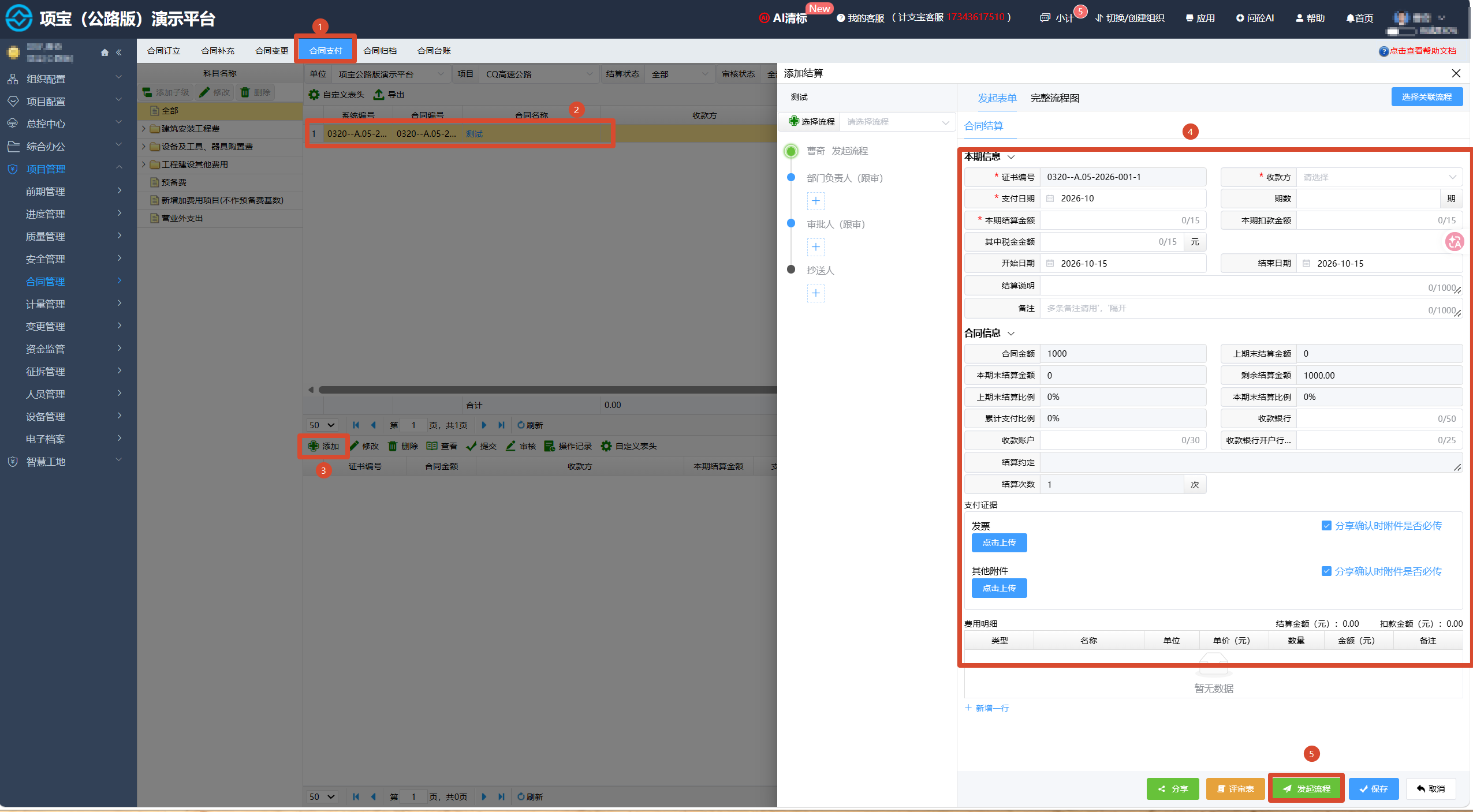
有了合同之后,就可以对合同进行请款
第一步:点击【合同管理-支出管理-合同支出-合同请款】
第二步:在打开的【合同请款】页面选择对应的项目。
第三步:点击要添加支付的【合同名称】
第四步:在【回款条目】弹窗点击【添加】打开【添加回款】弹窗
第五步:输入对应的数据
第六步:点击【发起流程】添加支付,或者点击【保存】进行保存
第七步:审批人登录账号后会显示一条待办数据,点击待办进入审核请款页面。
第八步:审批人输入审批意见,可操作审核或退回操作。 审核:审批通过,流程流转至下一审批节点; 退回:退回至申请人