新建流程及编辑流程信息
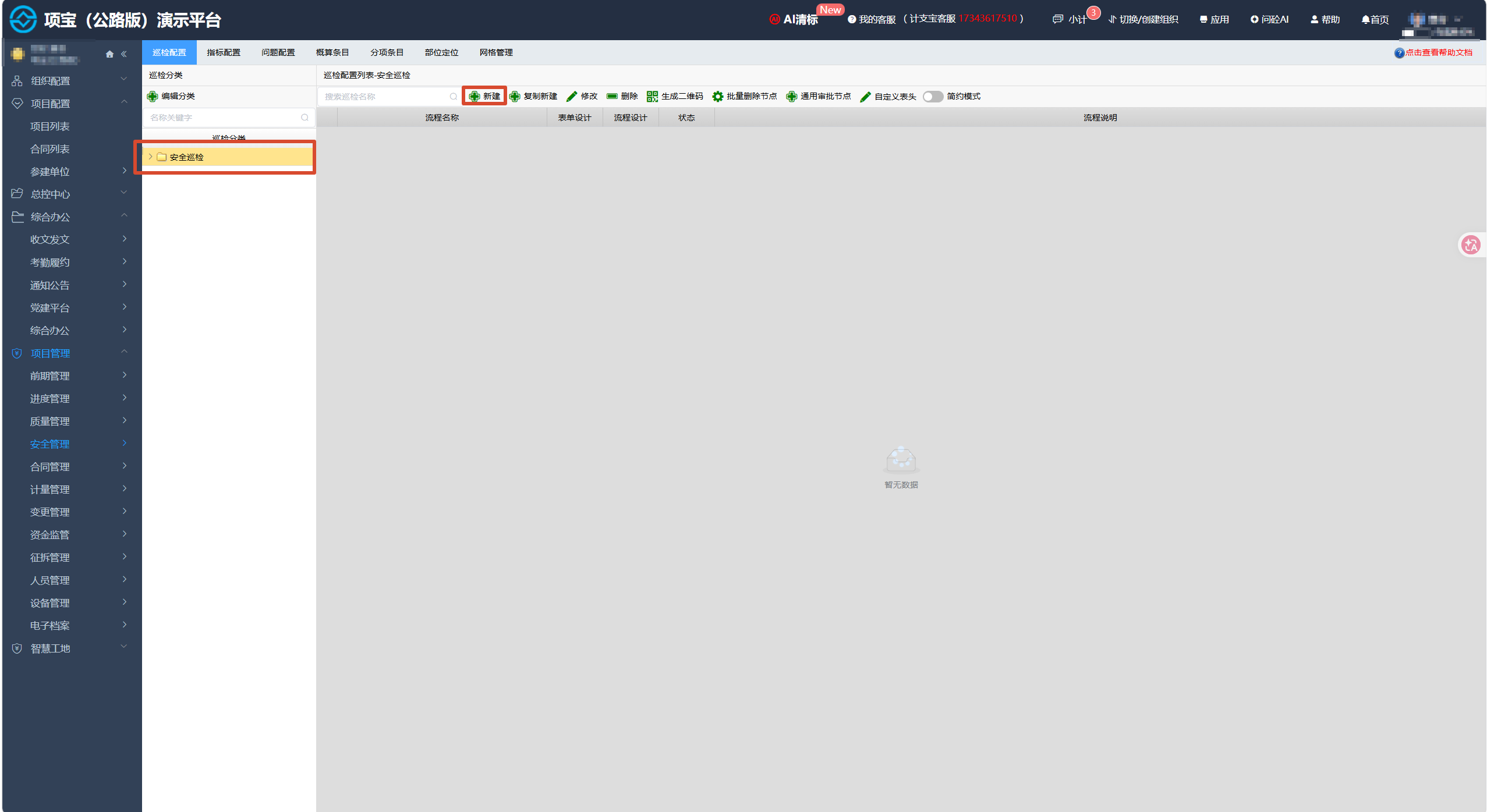
第一步:点击菜单导航【项目管理】>【安全巡检】>【参数设置】中的【巡检配置】;
第二步:选中B区流程分类;
第三步:点击C区的【新建】按钮;
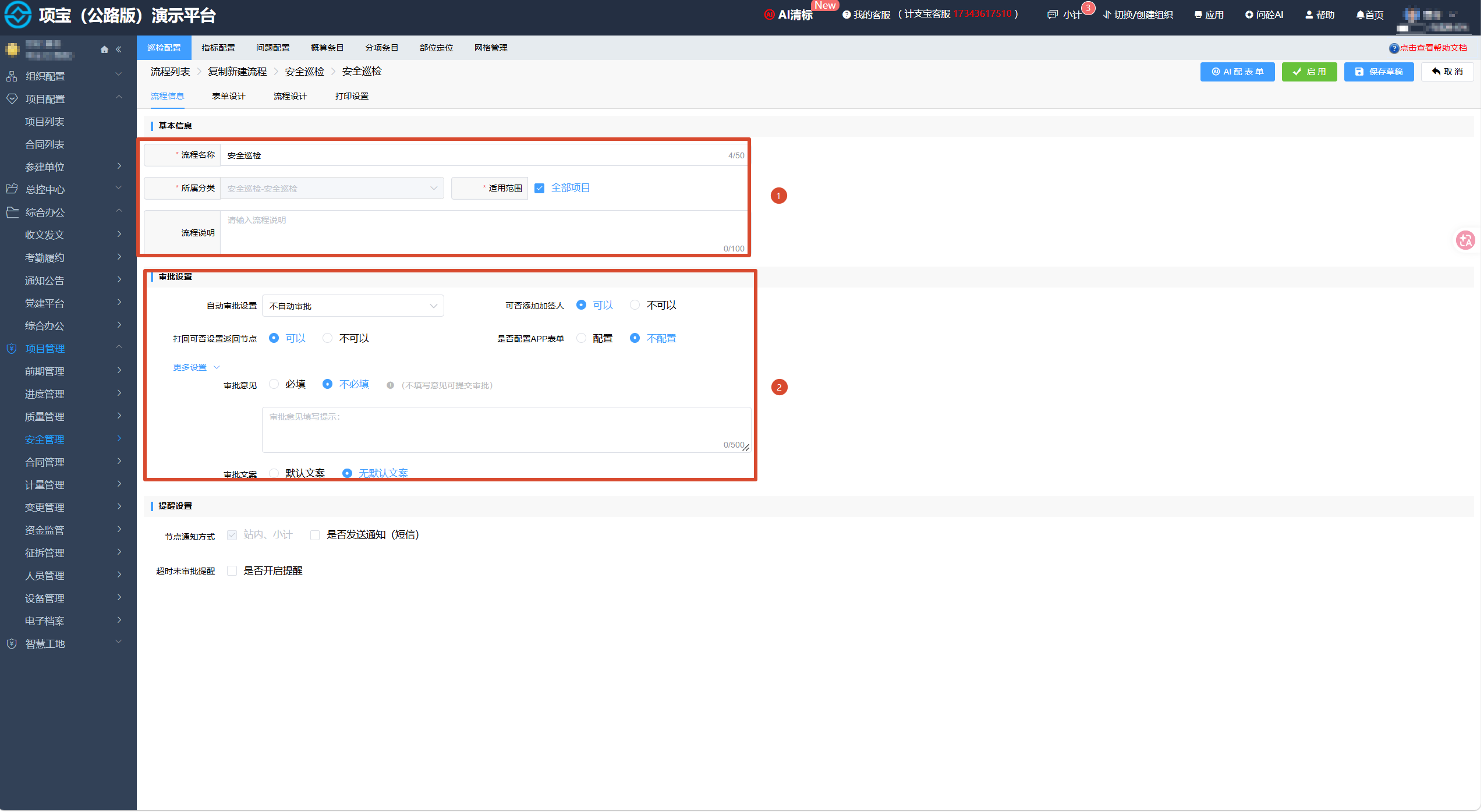
第四步:点击新建后,弹出流程的【流程信息】、【表单设计】、【流程设计】、【打印设置】,首先点击【流程信息】按钮;
第五步:按需求完善【基本信息】、【审批设置】、【提醒设置】,其中红色框部分为必填项;
第六步:点击【启用】/【保存草稿】按钮,保存编辑信息并关闭弹窗。
接下来进行安全巡检表单设计
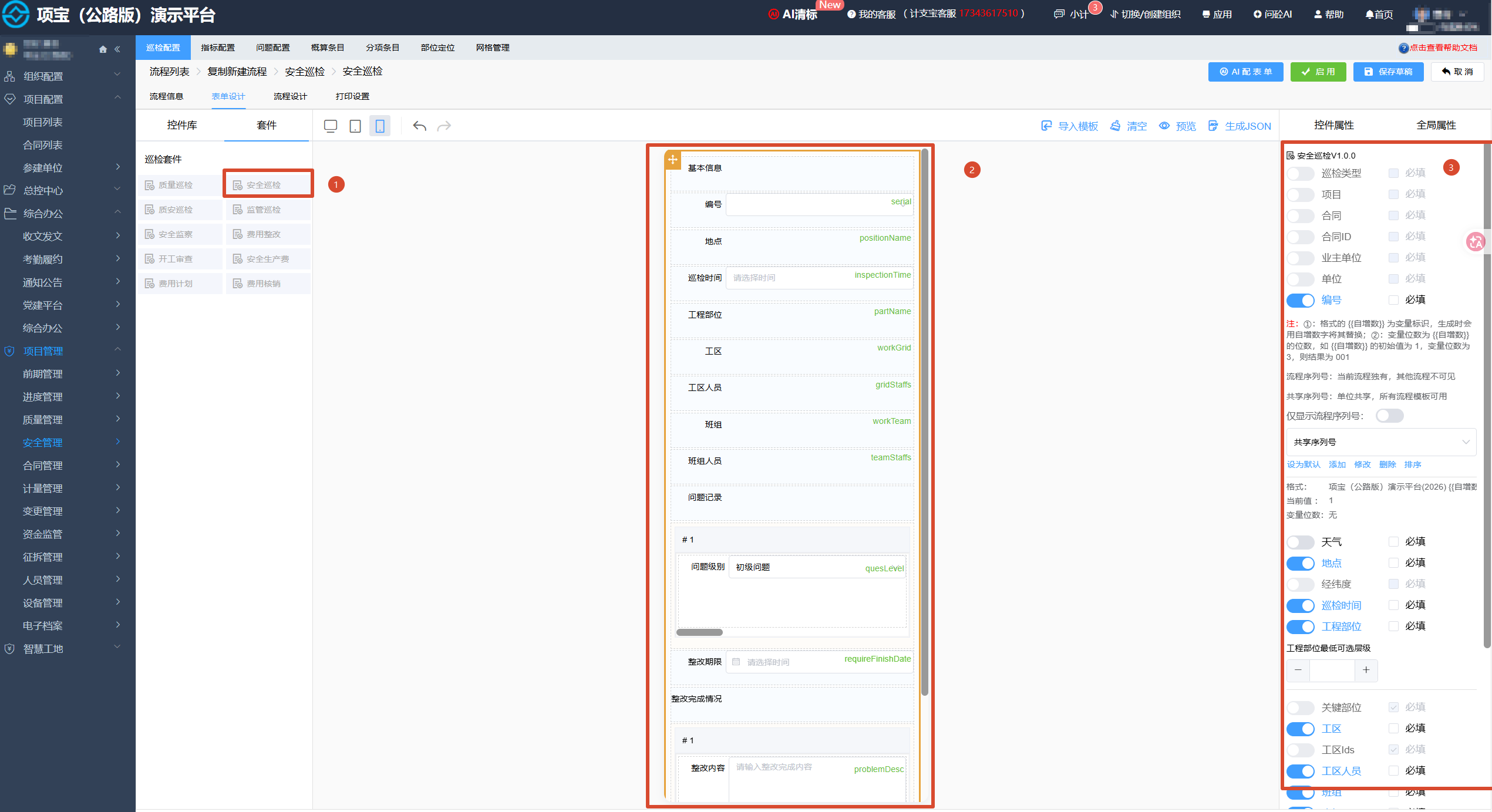
第一步:点击菜单导航【项目管理】>【安全巡检】>【参数设置】中的【巡检配置】点击【表单设计】按钮,弹出流程的【流程信息】、【表单设计】、【流程设计】、【打印设置】,点击【表单设计】按钮;
第二步:点击【套件】>【安全巡检】,将【安全巡检】拖至表单中间;
备注:表单这边常用单行文本、多行文本、下拉选择框、日期选择器、文件
第三步:在【控制面板】区域更改控件属性,并可选择关联流程(设置操作者,只有操 作者有权限填写);
第四步:点击启用。
配置安全巡检流程
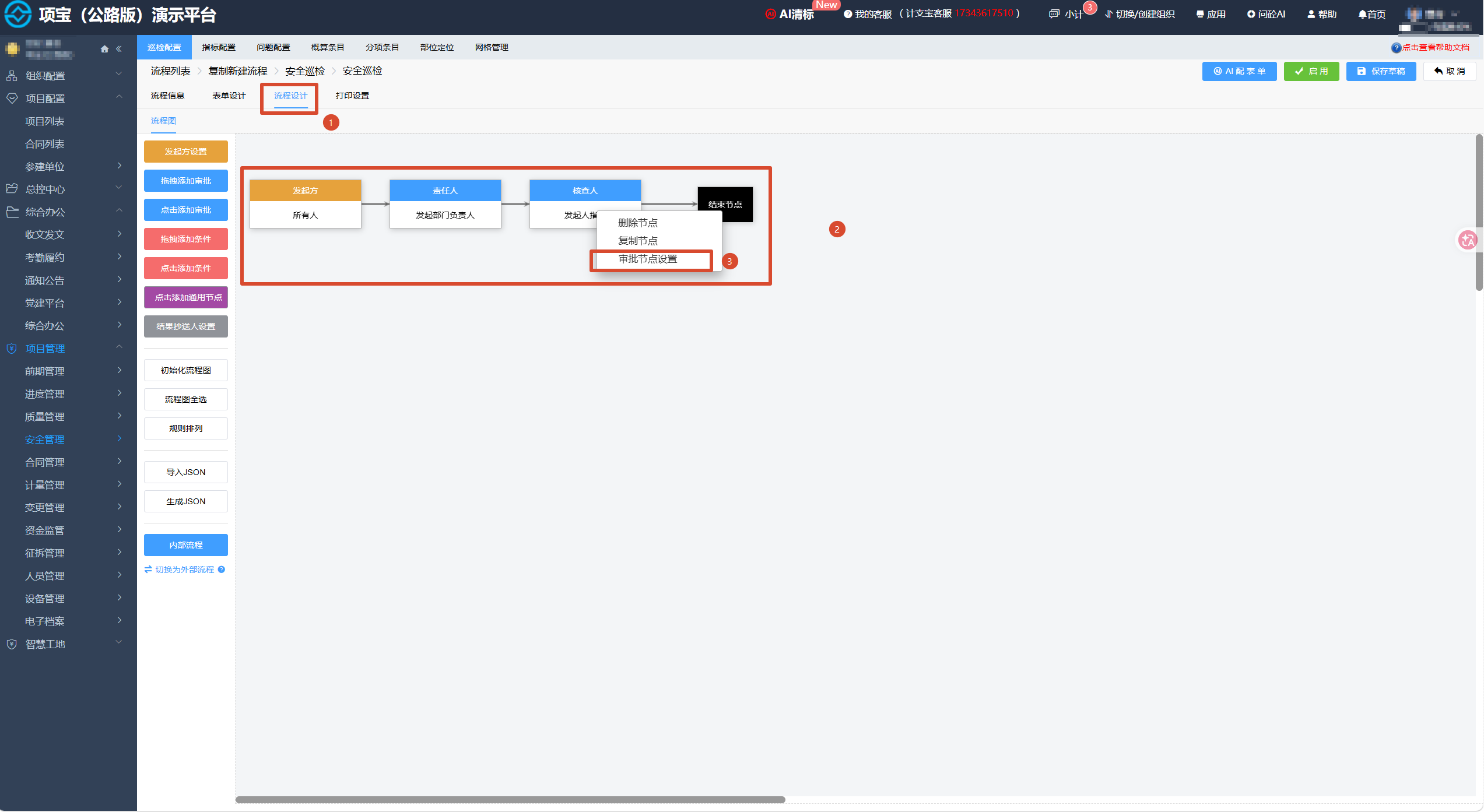
第一步:点击菜单导航【项目管理】>【安全巡检】>【参数设置】中的【巡检配置】点击【表单设计】按钮,弹出流程的【流程信息】、【表单设计】、【流程设计】、【打印设置】,点击【流程设计】按钮;
第二步:右击审批节点,出现【审批节点设置】弹窗,点击【审批节点设置】;
备注:若有多条件流程,则可添加【条件节点】设置自动匹配条件
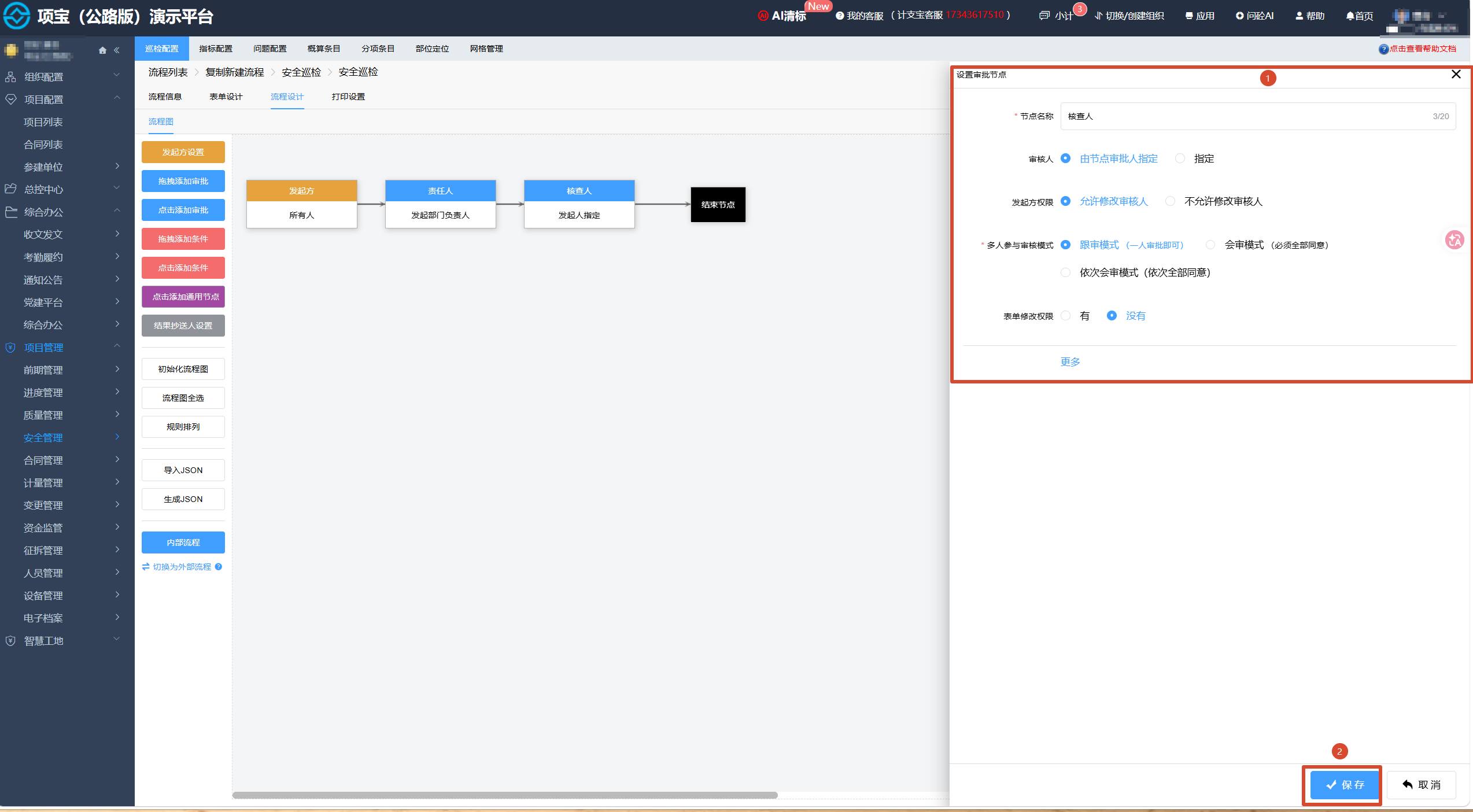
第三步:弹出【审批节点设置】,按需求填好审批节点设置,包括节点名称、审核人、发起方权限、多人参与审核模式、表单修改权限;
第四步:点击【保存】按钮,完成流程设计。
配置安全巡检打印单
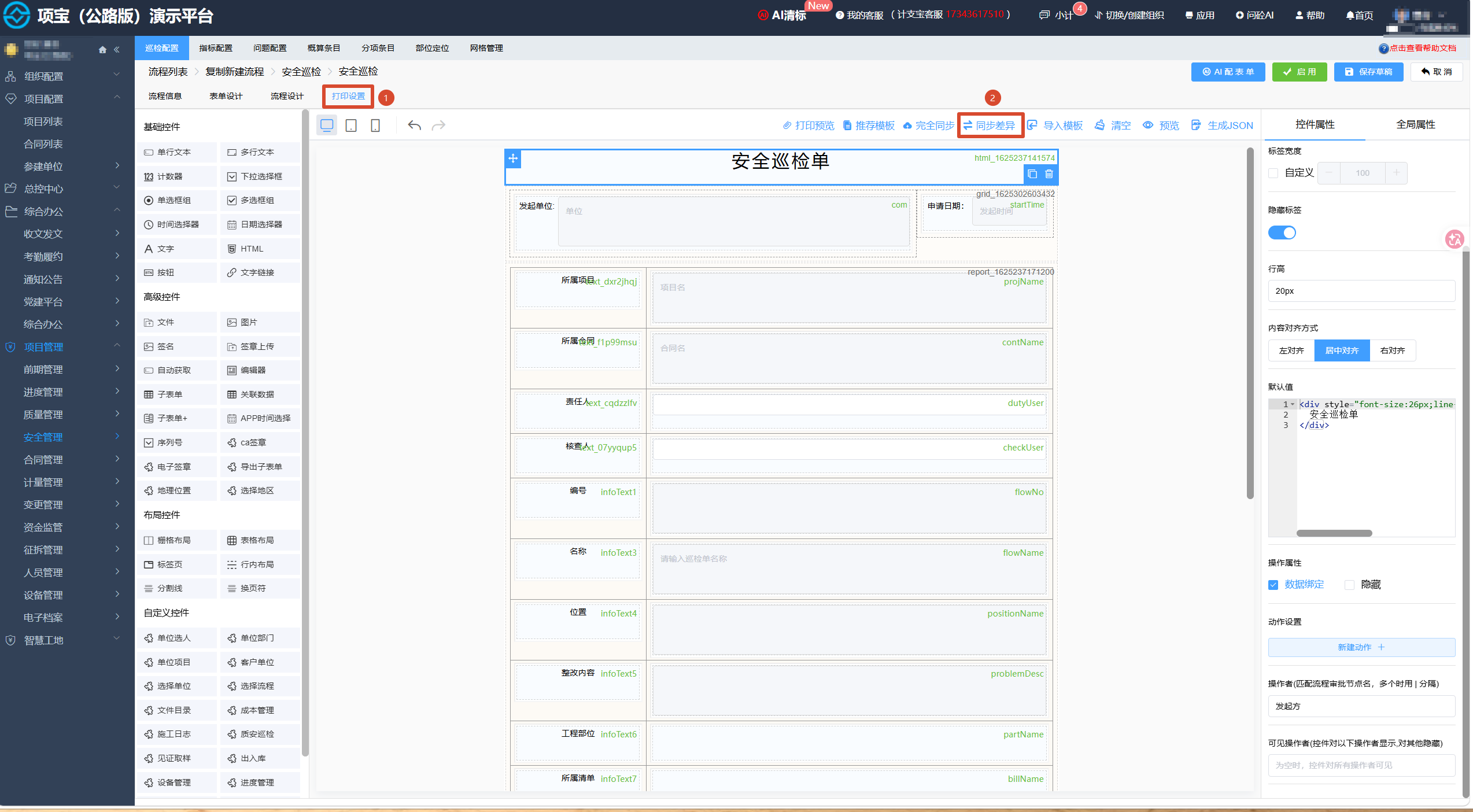
第一步:点击菜单导航【项目管理】>【安全巡检】>【参数设置】中的【巡检配置】点击【表单设计】按钮,弹出流程的【流程信息】、【表单设计】、【流程设计】、【打印设置】,点击【打印设置】按钮;
第二步:点击【同步差异】,将表单设置已设置好的组件同步过来;
第三步:组件组合,将【控件模块】中的控件模块拖拽至【编辑区域】,将打印单调整和线下纸质打印单一样的样式;
备注:除表单设置常用组件外,打印设置会用到HTML(标题)、自动获取(获取签名、审批意见)、栅格(可控制占格列、无框线)、表格(有表格框线)
第四步:在【控制面板】区域更改控件属性,包括对齐方式、字体、操作者等;
第五步:点击启用。
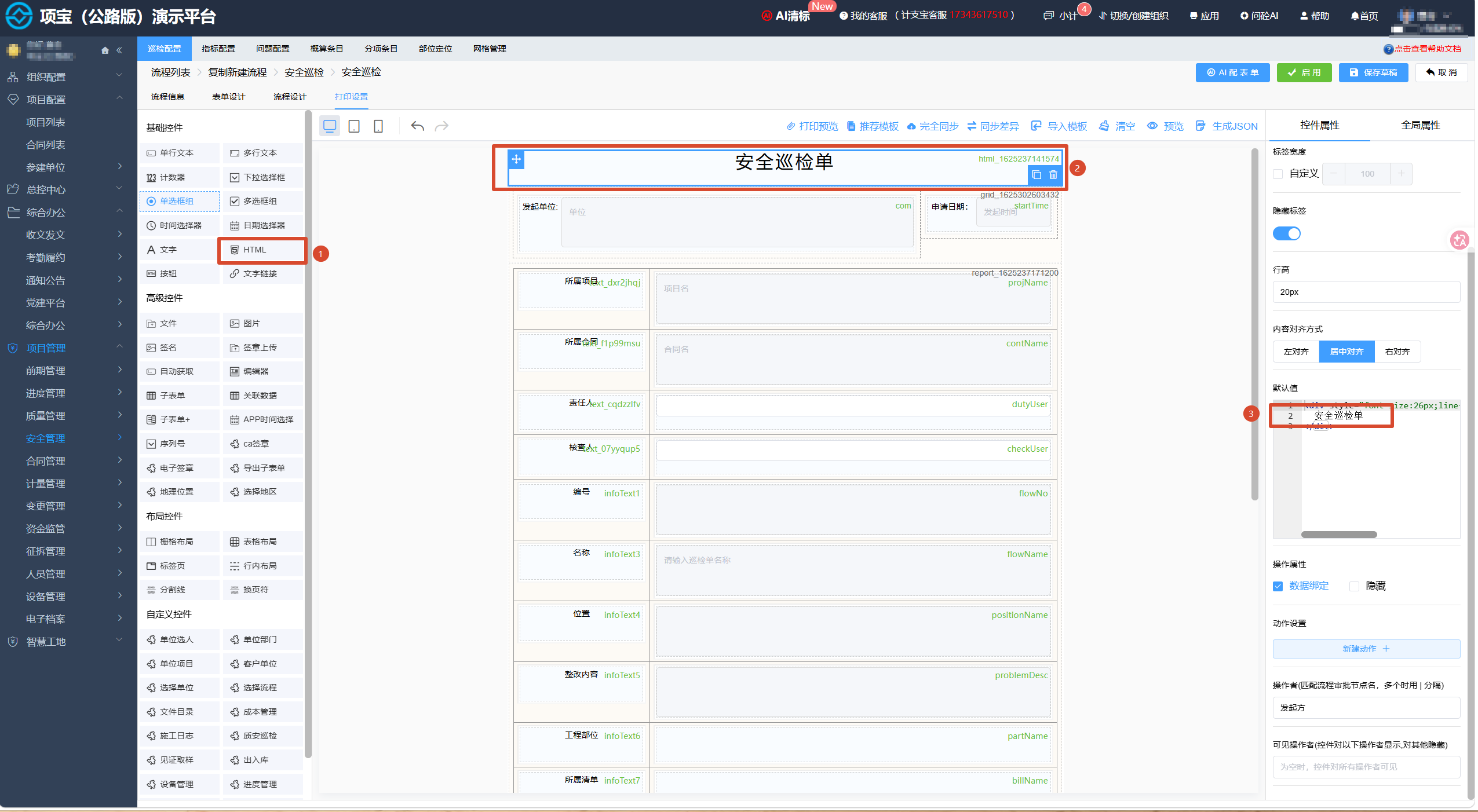
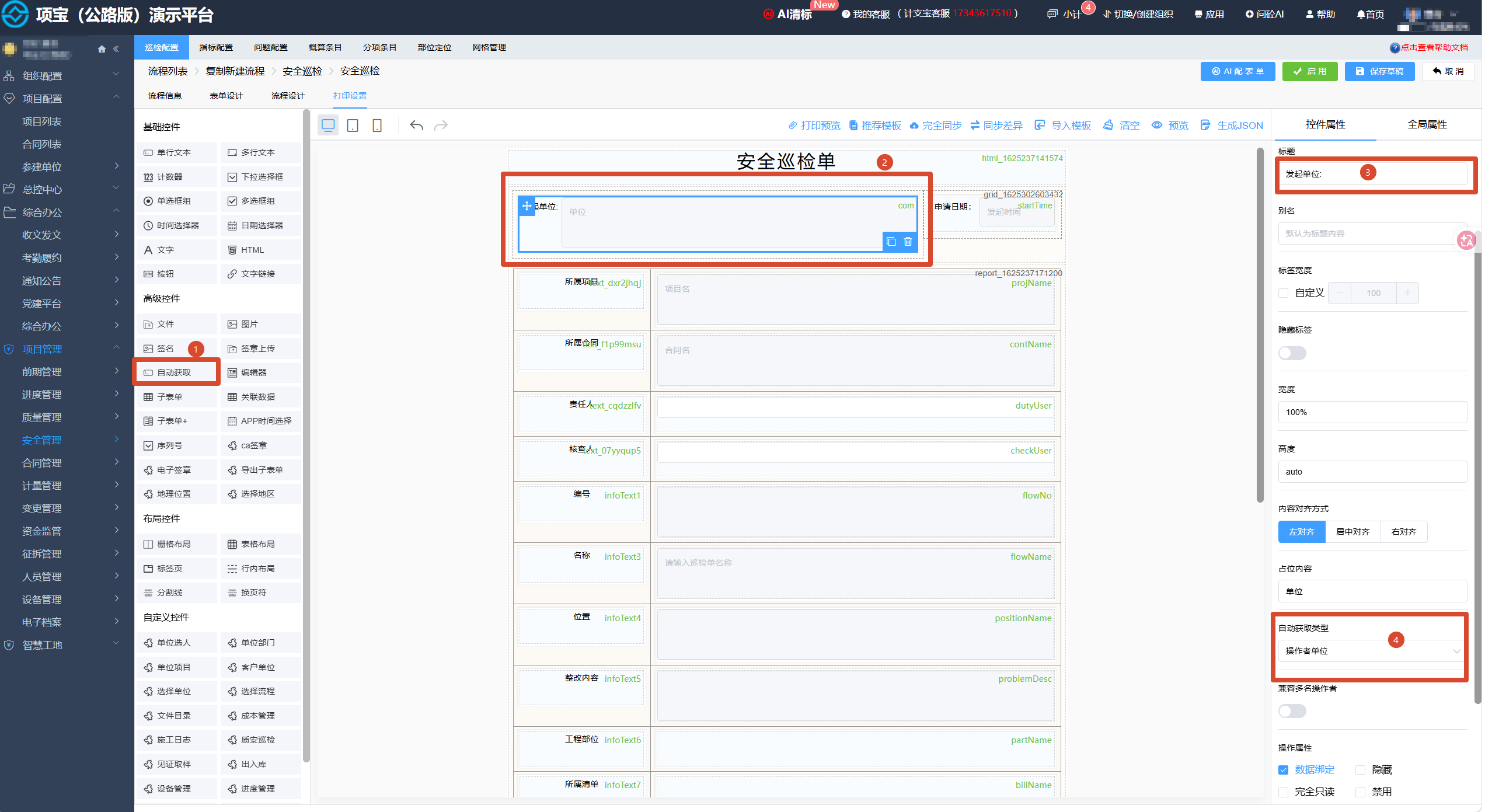
安全巡检单:选择【HTML】控件拖往中间区域,选中该控件在右侧【控件属性】区域,找到【标题】,将默认标题改为【安全巡检单】;
发起单位:选择【自动获取】控件拖往所在位置,选中该控件在右侧【控件属性】区域,找到【自动获取类型】,将获取类型改为【操作者单位】;
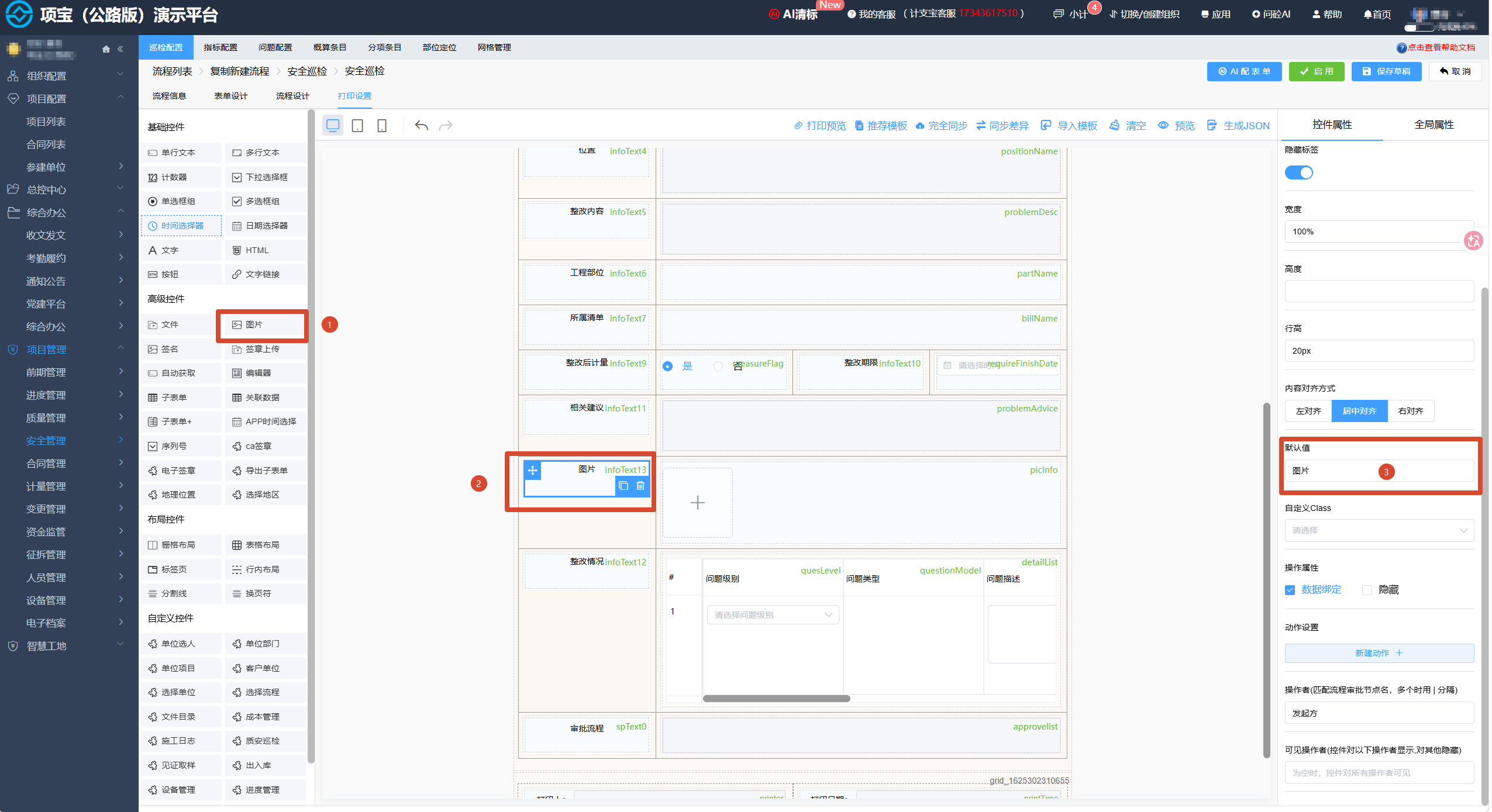
图片:选择【图片】控件拖往所在位置,选中该控件在右侧【控件属性】区域,找到【大小】,将其改为自己所需要的大小;
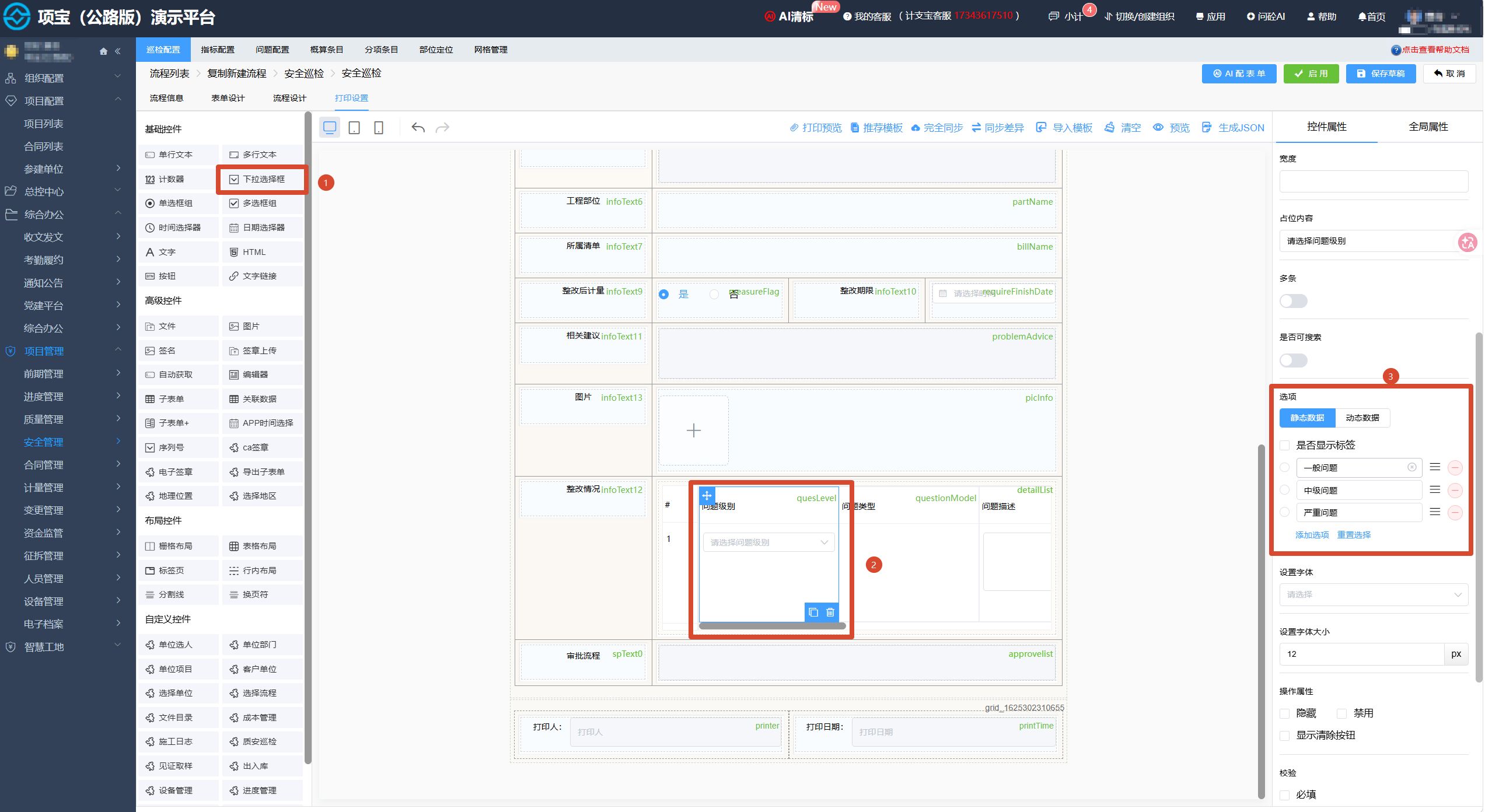
问题级别:选择【下拉选择框】控件拖往所在位置,选中该控件在右侧【控件属性】区域,找到【选项】,将自己需要的选项添加到其中;
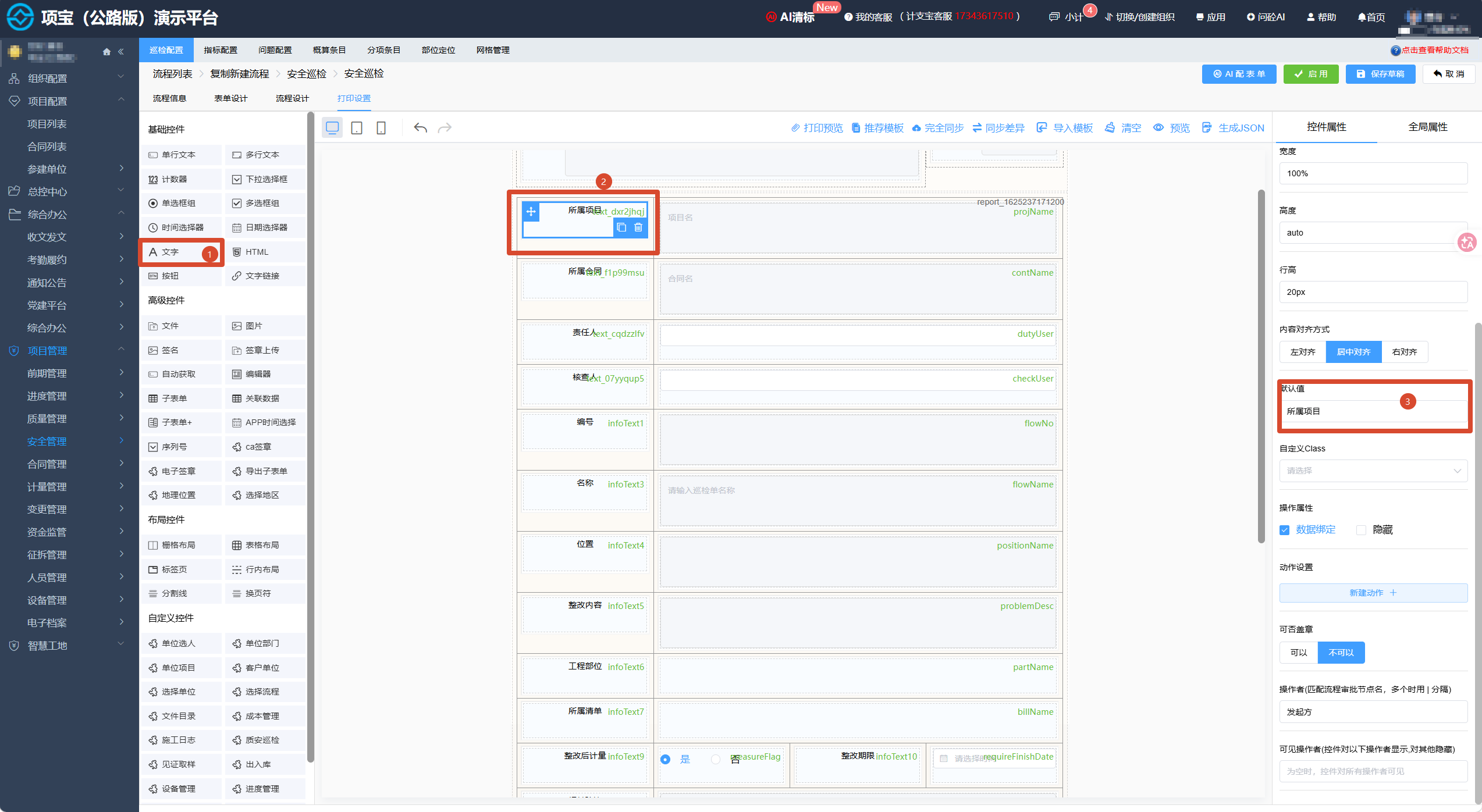
所属项目:选择【文字】控件拖往所在位置,选中该控件在右侧【控件属性】区域,找到【默认值】,将【默认值】改为【】所属项目;
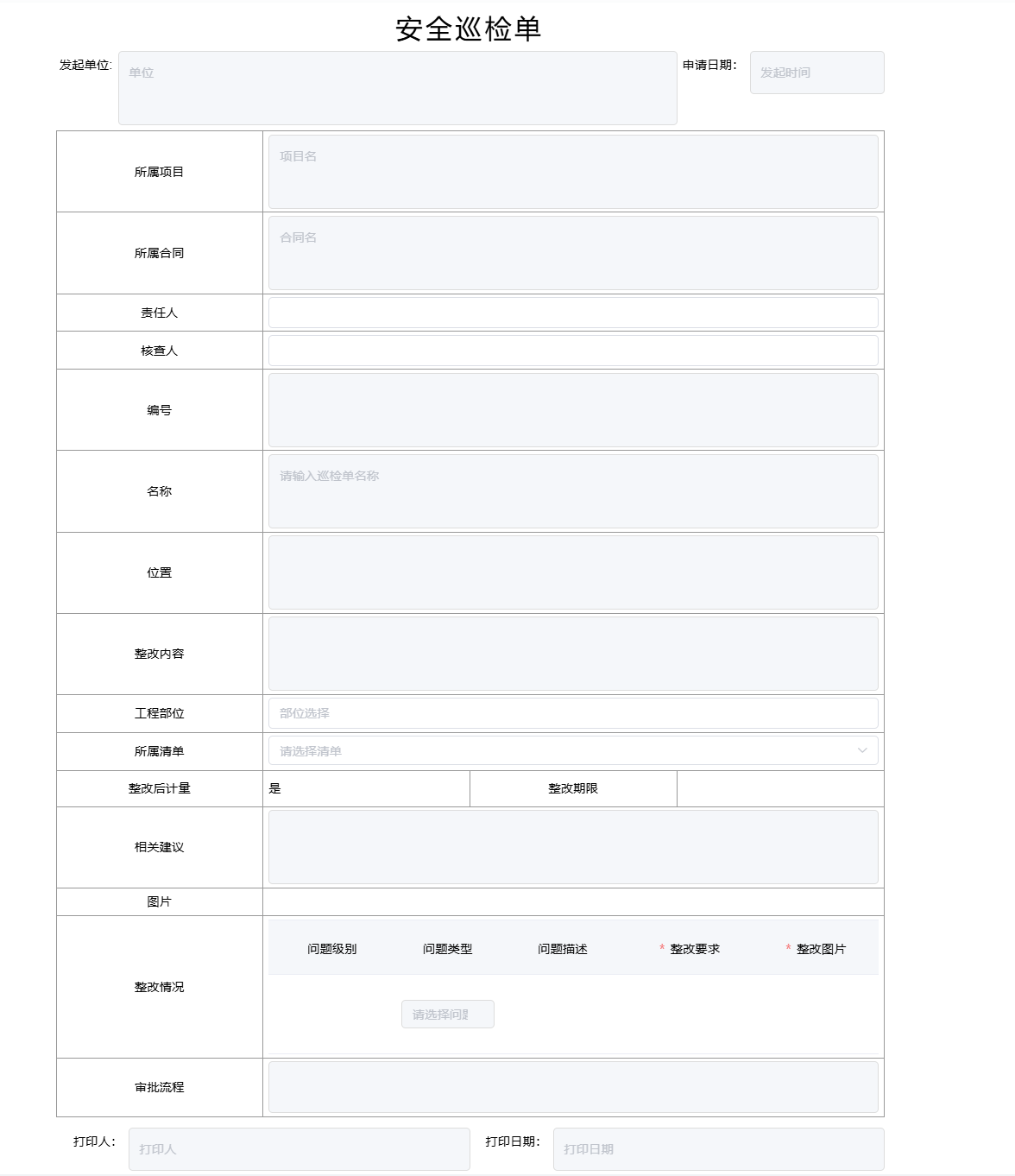
通过这样将多种组件灵活搭配,我们就可以配置出我们所需要的打印单了
其余配置
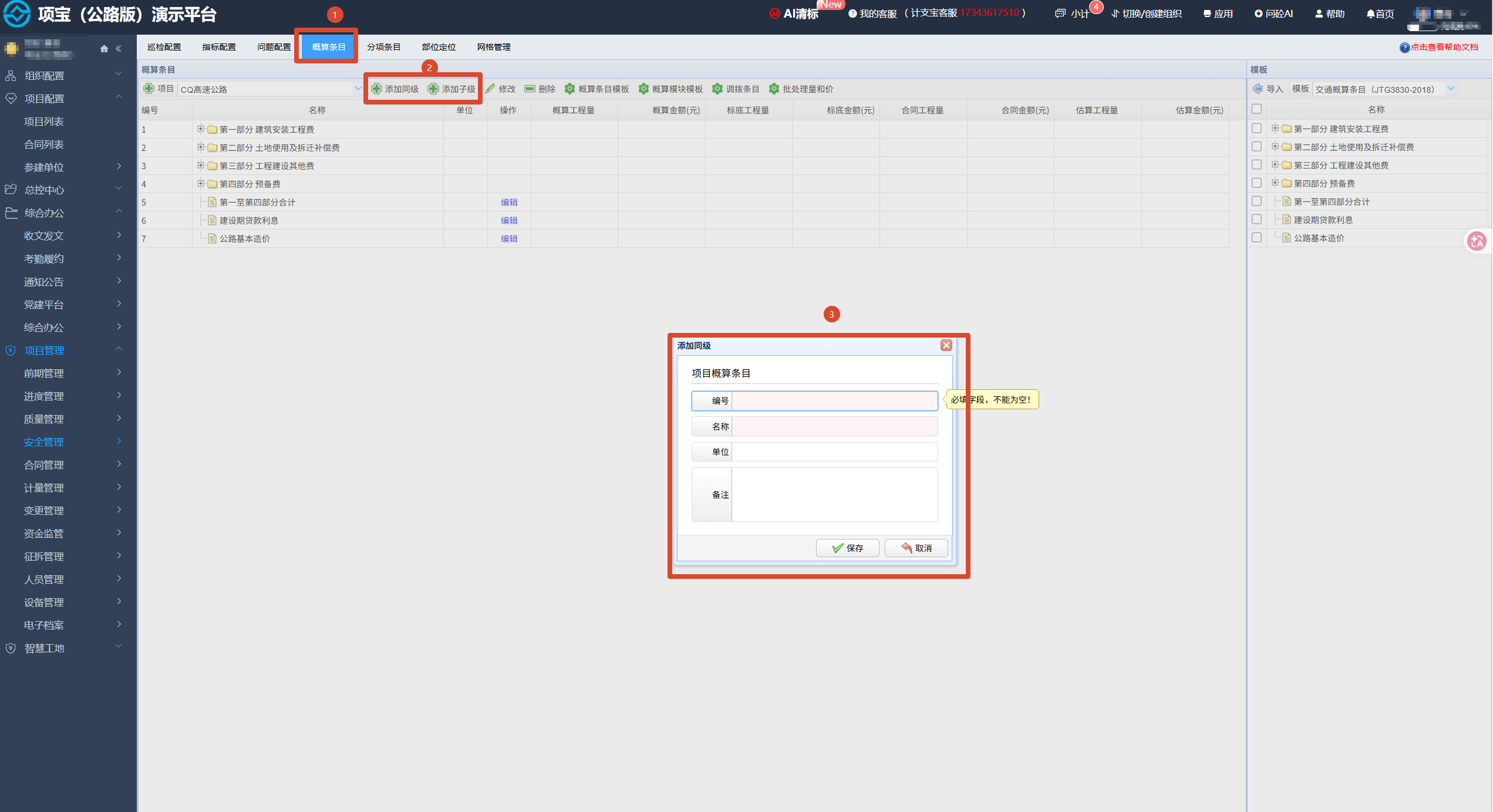
① 概算条目(巡检时需要巡检部位)
第一步:点击菜单导航【项目管理】>【安全巡检】>【巡检配置】中的【概算条目】;
第二步:在C区点击【概算条目模板】按钮;
第三步:选择模板,勾选好条目;
第四步:点击【导入】或者点击【添加同级】/【添加子级】按钮;输入编号、名称;点击【保存】。
① 分项条目(巡检时需要巡检部位)
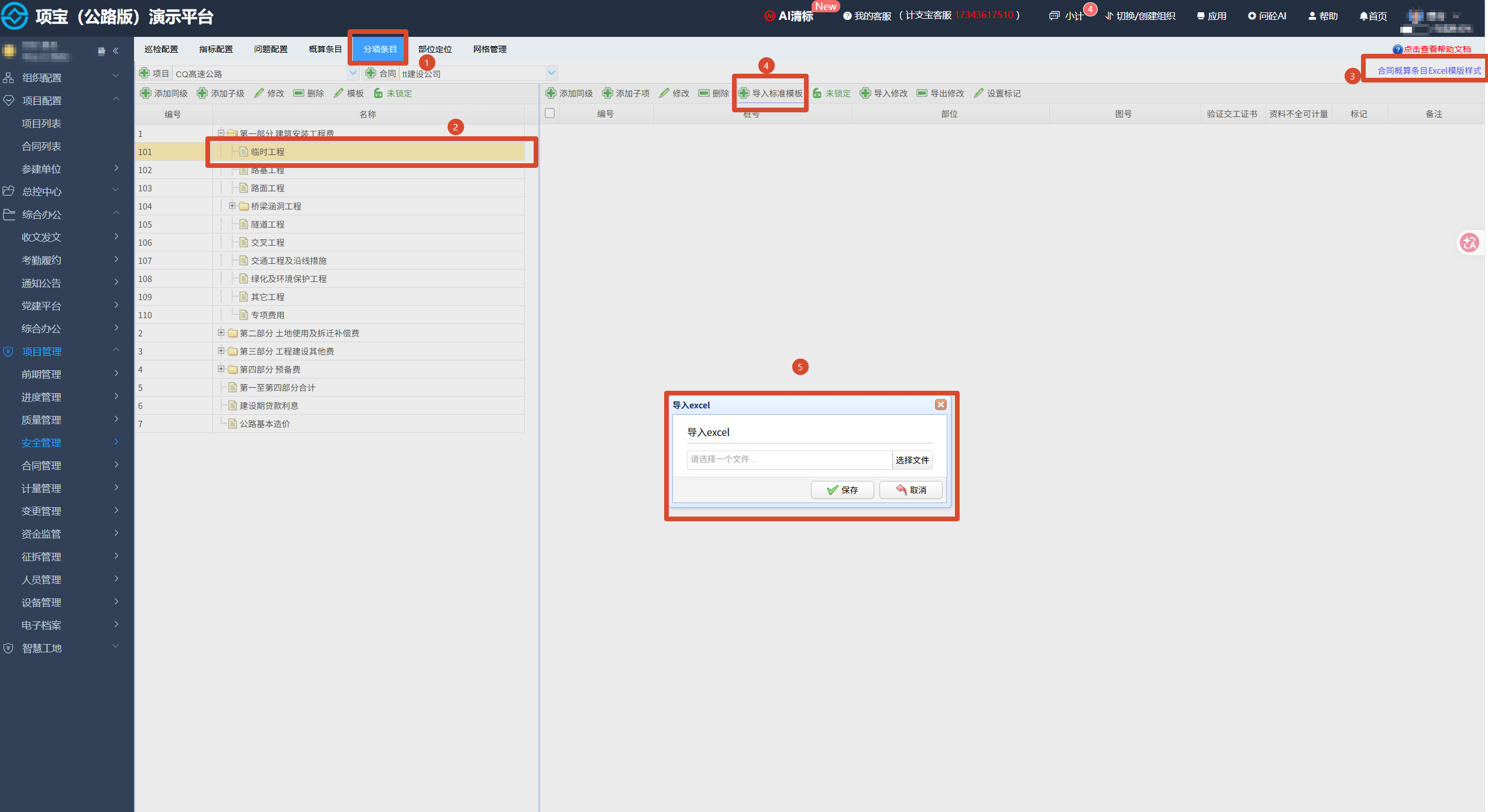
第一步:点击菜单导航【项目管理】>【安全巡检】>【巡检配置】中的【分项条目】;
第二步:点击下载【合同概算条目Excel模板样式】,将序号、编号、桩号、位置、图号填写好;
第三步:选择B区的概算条目,在C区点击【导入标准模板】;
第四步:选择编辑好的合同概算条目Excel;
第五步:点击保存。
网格工点(如需设置)
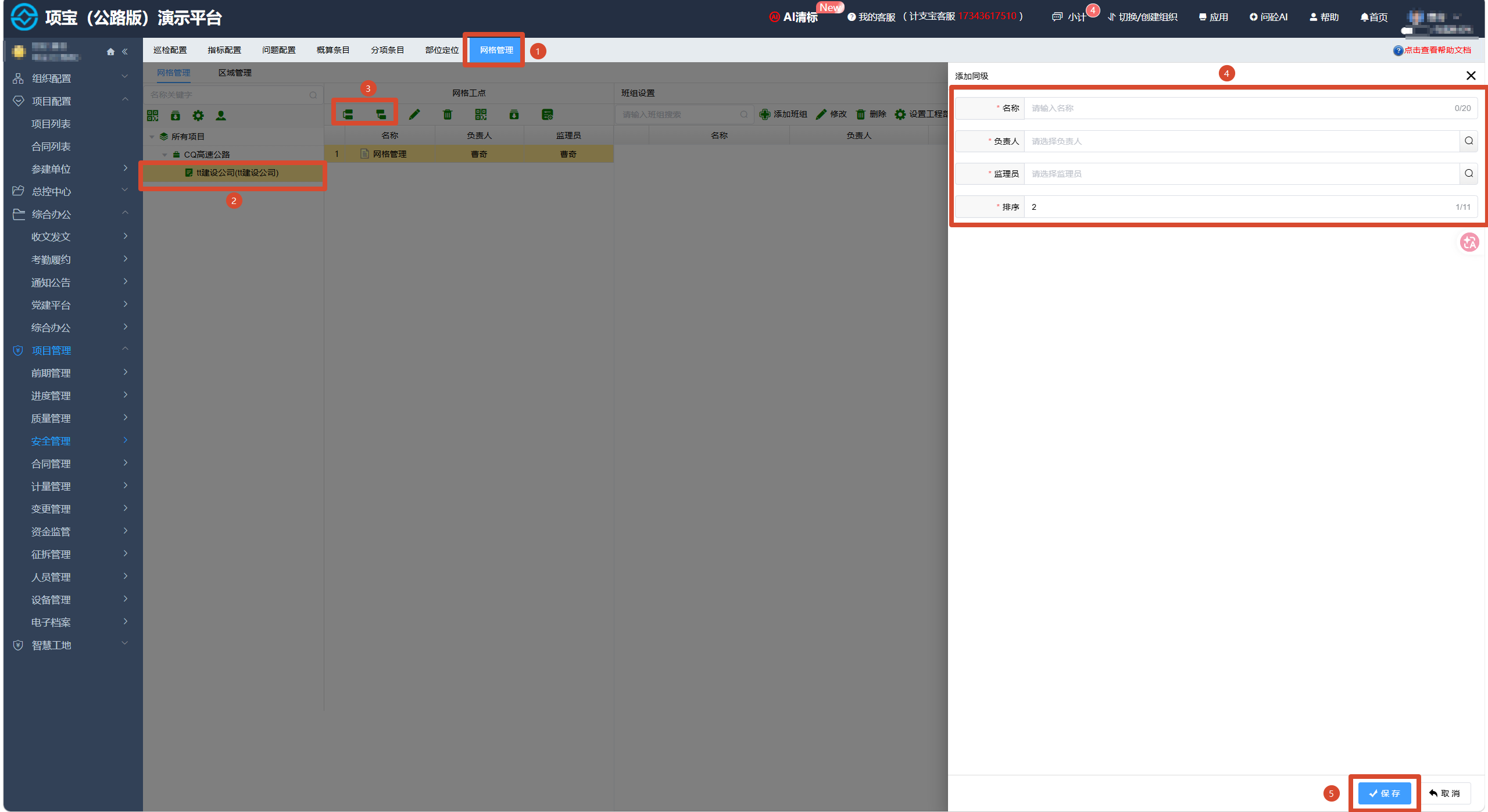
第一步:点击菜单导航【项目管理】>【安全巡检】>【巡检配置】中的【网格管理】,点击选择项目;
第二步:点击【网格工点】,点击添加同级/子集;
第三步:输入名称、负责人、监理员;
第四步:点击保存;
第五步:选择【网格工点】分类,点击编辑【添加班组】;
第六步:输入班组名称、负责人、监理员、技术员、安全员、质检员;
第七步:点击保存。
配置成功,交付使用
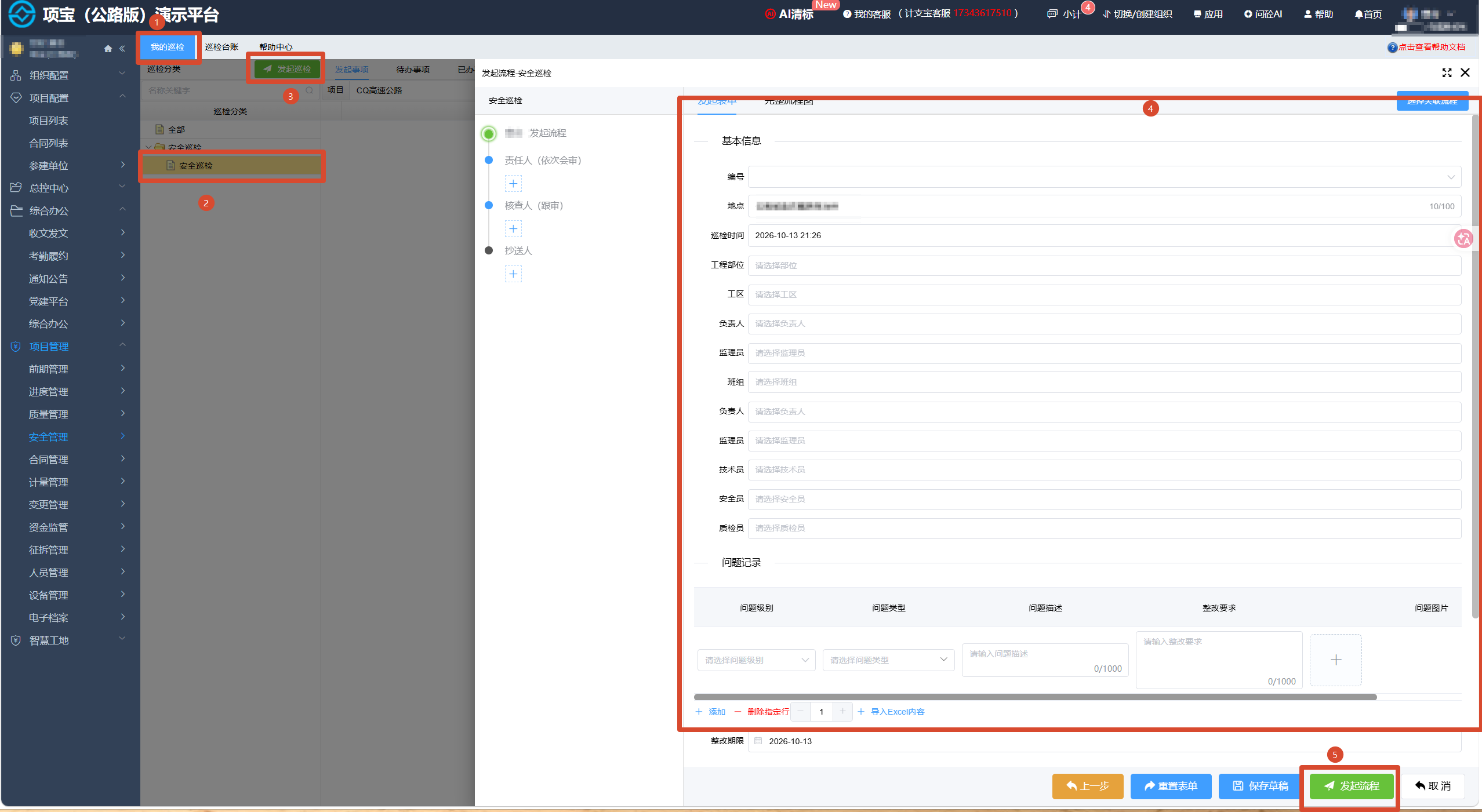
完成配置之后,首先你可以到【项目管理】>【安全巡检】>【我的巡检】中的【我的事项】界面选择流程分类,接下来点击【发起流程】,然后你就可以进行表单填报、体验一下流程审批及下载打印单了!